


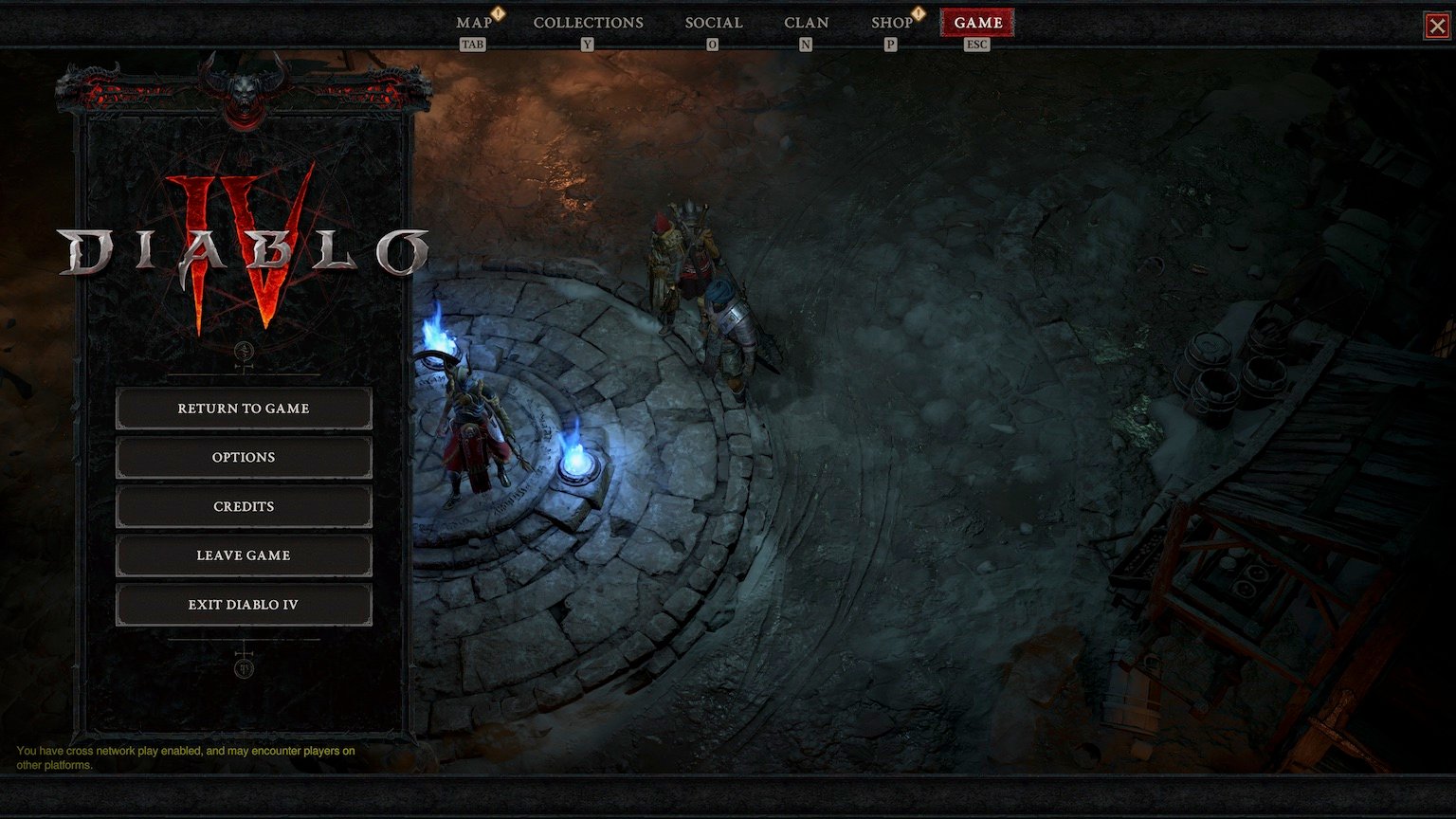
Mac bilgisayarınızda DirectX 12 gerektiren AAA oyunları oynayabileceğinizi biliyor muydunuz? Diablo 4 de bu oyunlardan sadece bir tanesi. Tabii bunun için birkaç önkoşul gerekiyor. macOS altında Diablo 4 oynamak için yapmanız gerekenlere adım adım bakıyoruz.
Oyun şu anda macOS 14 Sonoma sürümünde oynanabilir durumda. Ancak bazı kullanıcılar oyunun macOS Ventura’da da çalışabileceğini söylüyor. Bilinmesi gereken en önemli nokta şu ki; Intel tabanlı Mac’lerde çalışmadığından dolayı bir Apple Silicon Mac’e sahip olmanız gerekiyor.
Xcode 15 Beta için Komut Satırı Araçlarını Yükleme
Başlamadan önce ilk olarak birkaç komut satırı aracı indirmemiz ve yüklememiz gerekiyor. https://developer.apple.com/download/all/ adresinden Komut Satırı Araçlarını indirebilirsiniz. Bizim rehberi hazırlarken son sürüm Command Line Tools for Xcode 15.1 beta 2 idi.
İndirdikten sonra aracın varsayılan olarak kullanıldığını doğrulayın. Bunun için Terminal’i açın ve;
xcode-select -p komutunu girin.
Komut sonrasında /Applications/Xcode-beta.app/Contents/Developer yazısını görmelisiniz.
Eğer Xcode.beta.app yerine Xcode.app yazısını görürseniz şu komutu kullanabilirsiniz;
xcode-select -s /Applications/Xcode-beta.app/Contents/Developer
Daha sonraki adımda Rosetta 2’yi kurmamız gerekiyor. Rosetta 2, Intel tabanlı uygulamaları Apple Silicon’da (M1, M2 ve M3 işlemciler) çalıştırmanıza izin veriyor. Windows oyunlarının çoğunun Intel mimarisi için oluşturulduğu göz önüne alındığında Rosetta 2’yi yüklemeniz gerekecektir.
Terminal’i açın ve sonrasında softwareupdate --install-rosetta komutunu çalıştırın.
Daha sonra Game Porting Toolkit aracını yüklememiz gerekiyor. Biz rehberi hazırlarken araç artık Beta sürümden çıkmıştı. Doğrudan nihai sürüm indirilebilir durumda artık. https://developer.apple.com/download/all adresinden indirin ve inen Game_porting_toolkit_beta.dmg dosyasını çalıştırın. Bu işlem sonucunda "/Volumes/Game Porting Toolkit-1.0" adında yeni bir birim oluşacak.
Game Porting Toolkin’in nasıl kullanılacağı hakkında daha fazla bilgi edinmek için Read Me.rtf klasörüne bakabilirsiniz.
Tüm bu işlemlerden sonra Intel mimarisine geçiş yapmamız gerekiyor. Bunu da Terminal’deki ufak bir komut yardımıyla halledebiliriz.
Terminal’i açtıktan sonra arch -x86_64 zsh komutunu girin ve çalıştırın.
Bu komut aşağıdaki komutların tümünü Intel mimarisiyle Rosetta 2 altında çalıştıracaktır.
Homebrew Nasıl Yüklenir?
macOS’unuzda zaten Homebrew yüklü de olsa, muhtemelen Apple Silicon için yüklüdür. Bu programı Intel mimarisi için tekrar yüklemeniz gerekiyor.
Homebrew kısaca çoğu geliştiricinin yalnızca geliştirme veya Terminaller için değil, çeşitli araçlar yüklemek için kullandığı resmi olmayan bir paket yöneticisidir. Toplulukta çok saygı duyulur ve çok sayıda paketi mevcuttur.
Kurulumu yapmak için https://brew.sh adresindeki kurulum kılavuzuna bakabilirsiniz. Terminal’i açarak aşağıdaki komutu çalıştırmanız gerekiyor:
/bin/bash -c "$(curl -fsSL https://raw.githubusercontent.com/Homebrew/install/HEAD/install.sh)"
Apple Silicon için homebrew zaten yüklüyse, bu sürüm /opt/homebrew altında bulunur. Intel için olan sürüm ise /usr/local altına kurulacaktır. Yani birbirleriyle çakışmayacaklardır.
Ancak mevcut terminal oturumunna /usr/local yerine /opt/homebrew kullanmasını söylemeniz gerekiyor. Bunu yapmak için PATH ortam değişkenini değiştirmeniz gerekir. Bunu çalıştırarak yapabilirsiniz:
export PATH="/usr/local/bin:${PATH}"
which brew komutunu çalıştırdığınızda /usr/local/bin/brew yazdığından emin olun.
Ayrıca brew doctor komutunu çalıştırarak Intel’in doğru şekilde kurulup kurulmadığını da kontrol edebilirsiniz.
Dilerseniz herhangi bir izin sorunu olup olmadığına da bakabilirsiniz:
sudo chown -R $(whoami) /usr/local/share/zsh /usr/local/share/zsh/site-functions
Intel için zaten homebrew yüklüyse, güncelleme yapmak için brew update ve brew upgrade çalıştırmanız gerekebilir.
Game Porting Toolkit Nasıl Kurulur?
Homebrew için Apple tarafından sağlanan resmi paketleri ekleme işlemine “tap” deniliyor. Paketi eklemek için ilk olarak aşağıdaki komutu giriyoruz:
brew tap apple/apple http://github.com/apple/homebrew-apple
Daha sonrasında da kurulum için brew -v install apple/apple/game-porting-toolkit komutunu kullanıyoruz. Bu komut uzun bir süre çalışacaktır (MacBook Pro 16″ 2023 modelde 40 dakika). İşlem çok fazla gereksinim paketi yükleyecek.
Diablo IV Kurulumu için Hazırlık
Tüm işlemler bittikten sonra geriye bir tek oyunun kurulumu kalıyor. Tabii ki oyunun kurulumunun da çok basit olmadığını söylemeden geçmeyelim. Sadece tek bir oyun için değil, birden fazla oyunu farklı zamanlarda çalıştırabilmek için ortak bir klasör oluşturabilirsiniz.
Genel bir klasör oluşturmak için Terminal’de mkdir ~/Games komutunu kullanıyoruz. Örnek olarak tüm Battle.net oyunlarının yer alacağı bir klasör için ~/Games/battle-net. klasörünü kurabilirsiniz.
Klasör kurulumundan sonra Wine’a oyunların hangi klasörde kurulu olduğunu göstermemiz gerekli. Wine, Windows uygulamalarını macOS’ta çalıştırmak için kullanılan bir araçtır. Wine, Apple tarafından sağlanan Game Porting Toolkit ve bir başka ücretli araç olan Crossover tarafından da kullanılıyor.
Mevcut Terminal oturumunda oyun klasörünü Wine’a tanımlamak için export WINEPREFIX=~/Games/battle-net komutunu kullanıyoruz.
Daha sonrasında belirttiğimiz klasörü kurmak ve oynamak istediğimiz oyun için hazırlamamız gerekli. Biz burada Diablo IV için hazırlık yapıyoruz.
`brew --prefix game-porting-toolkit`/bin/wine64 winecfg
Yukarıdaki komuttan sonra ekranınızda Wine Configuration adında bir pencere açılacak. Bu kısımda Windows sürümünü Windows 10 olarak değiştirmelisiniz. Değişimi yaptıktan sonra yapılandırma ekranından çıkmak için Uygula ve Tamam seçeneğini işaretleyin.
Yapılandırma işlemi bittikten sonra Game Porting Toolkit kütüphane dizinini Wine’ın kütüphane dizinine yüklemeniz gerekiyor. Bu işlem için de kullanmanız gereken komut aşağıdaki gibidir:
ditto /Volumes/Game\ Porting\ Toolkit-1.0/redist/lib/ `brew --prefix game-porting-toolkit`/lib/
Ayrıca gerekli tüm çalıştırılabilir dosyaları /usr/local/bin dosyasına kopyalayın, böylece daha sonra Game Porting Toolkit birimini eklemeden bunlara erişebilirsiniz:
cp /Volumes/Game\ Porting\ Toolkit-1.0/gameportingtoolkit* /usr/local/bin
Battle.net uygulamasının çalışabilmesi için Wine kayıt defterindeki Windows sürümünü uygulamanın talep ettiği şekilde güncellememiz gerekli. Güncelleme için aşağıdaki komutları çalıştırmamız yeterli olacaktır.
`brew --prefix game-porting-toolkit`/bin/wine64 reg add 'HKEY_LOCAL_MACHINE\Software\Microsoft\Windows NT\CurrentVersion' /v CurrentBuild /t REG_SZ /d 19042 /f
`brew --prefix game-porting-toolkit`/bin/wine64 reg add 'HKEY_LOCAL_MACHINE\Software\Microsoft\Windows NT\CurrentVersion' /v CurrentBuildNumber /t REG_SZ /d 19042 /f
`brew --prefix game-porting-toolkit`/bin/wineserver -k
Battle.net Uygulaması ve Diablo IV Kurulumu
Windows için Battle.net uygulamasını https://www.blizzard.com/download/ adresinden indirebilirsiniz.
Dosyayı zaten indirdiyseniz doğrulama yapmanız yeterli. Doğrulama için ls ~/Games/battle-net/drive_c/users/crossover/Downloads/ komutunu yazabilirsiniz.
Daha sonrasında Windows için Battle.net uygulamasını kuralım. Uygulama kurulumu için terminalde gameportingtoolkit ~/Games/battle-net ~/Games/battle-net/drive_c/users/crossover/Downloads/Battle.net-Setup.exe komutunu çalıştırın. Komut sonrasında ekranda Battle.net yükleme penceresi görünecektir.
Yüklemeyi tamamladıktan sonra Blizzard hesabınızı kullanarak giriş yapın. Bir Blizzard hesabınız yoksa resmi internet sitesi üzerinden ücretsiz hesap oluşturabilirsiniz.
Hesaba giriş yaptıktan sonra oyunun kurulumuna başlayın. İnternet bağlantısının durumuna göre indirme hızı değişiklik gösterir. Kurulum sonrasında oyunu başlatabilirsiniz.
Oyun açıldıktan sonra varsayılan olarak FPS, CPU ve GPU kullanımını gösteren bir performans göstergesi göreceksiniz. En iyi performansı elde etmek amacıyla oyunun grafik ayarlarını yapılandırmak için bu göstergeden faydalanabilirsiniz. Bunu daha sonra kapatacağız.
Diablo IV Grafik ayarları
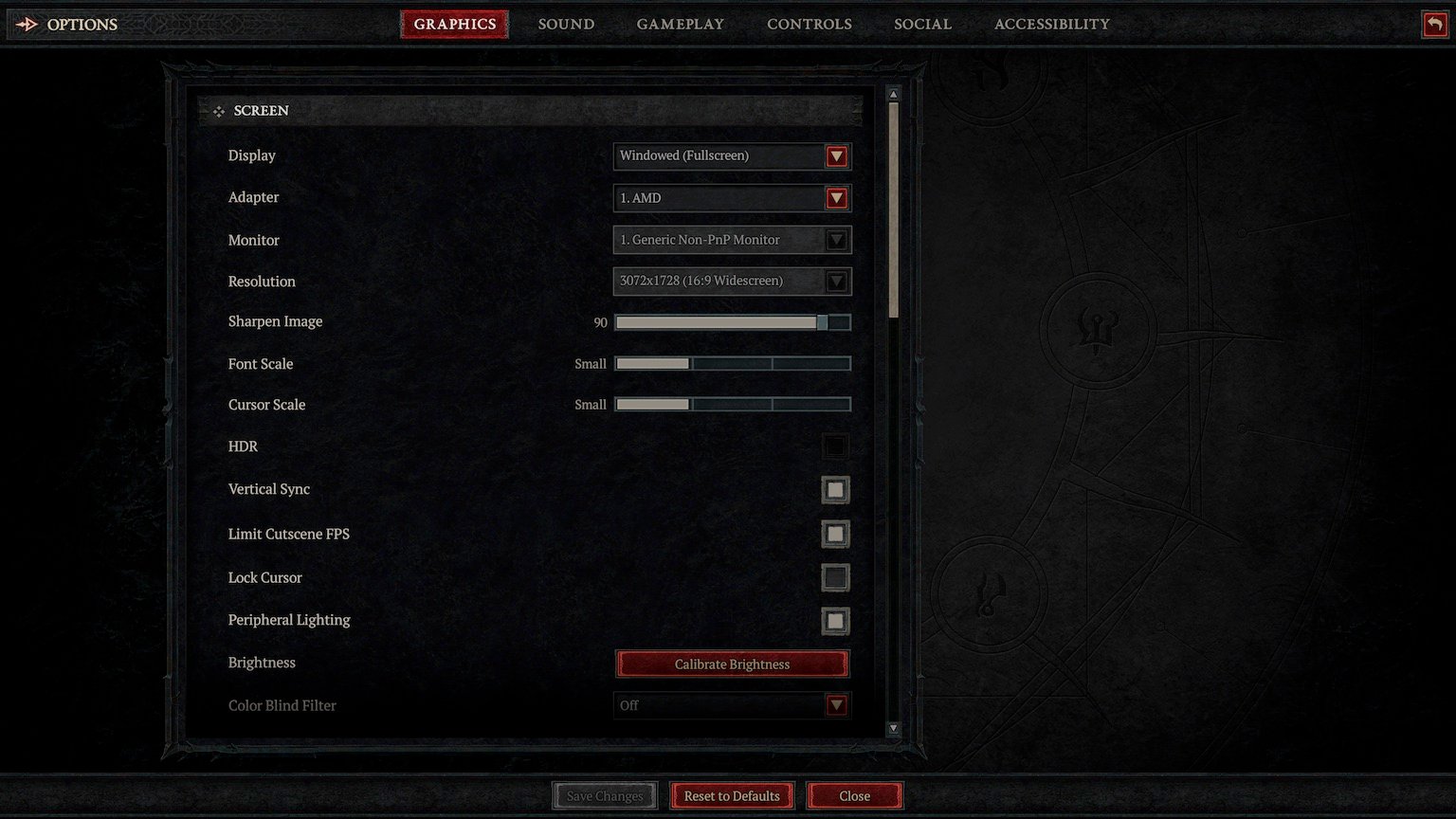
Biz oyunu M2 işlemcili MacBook Air 15″ modelinde denedik fakat cihazda 8 GB RAM olmasından ötürü akıcı bir oyun deneyimi yaşayamadık. Öte yandan 16 GB RAM olan modellerde gayet akıcı bir biçimde oynayabilirsiniz. Burada FPS’yi yükseltmek için FidelityFX Super Resolution ayarını değiştirebilirsiniz.
Diablo IV’ü başlatmak için bir kısayol oluşturma
Diablo IV’ü her seferinde uygulama içerisinden başlatmak yerine Terminal’deki komutla başlatabilirsiniz. Bunun için PATH="/usr/local/bin:${PATH}" arch -x86_64 /usr/local/bin/gameportingtoolkit-no-hud ~/Games/battle-net ~/Games/battle-net/drive_c/Program\ Files\ \(x86\)/Diablo\ IV/Diablo\ IV\ Launcher.exe komutunu kullanın.
Bu kısımda en önemli nokta oyunun her açılışta gösterge ekranını göstermemesi için gameportingtoolkit-no-hud komutunu kullanmak.
Ancak terminali açmadan oyunu çalıştırmak için bir kısayol oluşturmak daha da hoş olacaktır. Bunu yapmak için macOS’ta bir Automator.app açabilir ve yeni bir Uygulama oluşturabilirsiniz. Bir Run Shell Script eylemi ekleyin ve aşağıdaki kodu buraya yapıştırın:
#!/bin/zsh
export PATH="/usr/local/bin:${PATH}"
(arch -x86_64 /usr/local/bin/gameportingtoolkit-no-hud ~/Games/battle-net ~/Games/battle-net/drive_c/Program\ Files\ \(x86\)/Diablo\ IV/Diablo\ IV\ Launcher.exe) || true
Uygulamayı ~/Applications/Diablo IV.app dosyasına kaydedin (eğer yoksa ~/Applications klasörünü oluşturun).
Sonrasında Diablo IV Resmi Web Sitesinden bir Diablo IV görüntüsü indirin.
Finder’da Diablo IV.app’yi kaydettiğiniz klasöre gidin, seçin ve Bilgi Al’ı (⌘I) açın. Görüntüyü pencerenin sol üst köşesine sürükleyip bırakın. Varsayılan simgenin yerini almalıdır.
Artık Diablo IV’ü Uygulamalar klasöründen başlatabilirsiniz.






uyursanız rüyanızda oynarsınız…
Windows pc almak daha az zahmetli