Windows 10'da Yeni Kullanıcı Nasıl Oluşturulur? - Technopat
Sonuç bulunamadı
Bütün Sonuçları Göster
Teknoloji tutkunu Technopatların ortak adresi: Technopat.net
  • Haber
  • Yapay Zeka
  • Tavsiyeler
  • Oyun
  • Video
  • Teknoloji
    • Mobil
    • Nasıl Yapılır
    • Yazılım
    • Elektronik Alışveriş Fırsatları
    • Pratik
    • Ev Teknolojileri
    • Makale
    • Güvenlik
    • Ekonomi
    • İnternet
    • Giyilebilir Teknoloji
    • Sağlık
    • Yazıcı
    • Sosyal Medya
    • Otomobil
      • Elektrikli Otomobil
  • Sosyal
Teknoloji tutkunu Technopatların ortak adresi: Technopat.net
  • Haber
  • Yapay Zeka
  • Tavsiyeler
  • Oyun
  • Video
  • Teknoloji
    • Mobil
    • Nasıl Yapılır
    • Yazılım
    • Elektronik Alışveriş Fırsatları
    • Pratik
    • Ev Teknolojileri
    • Makale
    • Güvenlik
    • Ekonomi
    • İnternet
    • Giyilebilir Teknoloji
    • Sağlık
    • Yazıcı
    • Sosyal Medya
    • Otomobil
      • Elektrikli Otomobil
  • Sosyal
Sonuç bulunamadı
Bütün Sonuçları Göster
Teknoloji tutkunu Technopatların ortak adresi: Technopat.net

Anasayfa - Makale - Windows 10’da Yeni Kullanıcı Nasıl Oluşturulur?

Windows 10’da Yeni Kullanıcı Nasıl Oluşturulur?

22 Ağustos 2017 - 17:00
- Makale, Pratik
Google Haberler'de Takip Et

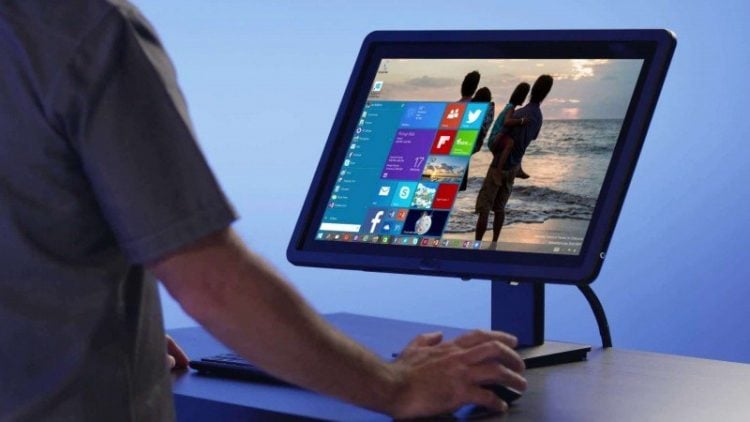
Windows 10 bilgisayarınıza farklı ya da yerel kullanıcılar eklemek istiyorsanız, rehberimize göz atmanızda fayda var.

Windows 10 ile birlikte değişen çoğu unsurun içinde ayarlar ve denetim masası öğeleri de var. Bunlar hem görsel olarak, hem de kullanım bakımından değişti. Temelde aynı işlevlere sahip olsalar da, bazı kullanıcılar Windows 10’daki ayarlara alışamayabilir.

Ayarlar’dan bilgisayara farklı bir kullanıcı eklemek istediğinizde Microsoft hesabı girmeden bunu nasıl yapabileceğinizi bu makalemizde ele aldık. Zira herkesin Microsoft hesabı olmayabilir. Dünyada Windows kullanım oranı Microsoft hesabı sayısından çok daha fazla.

Bunu yapabilmek için öncelikle Başlat menüsünü açıp oraya “başka” yazmanız gerekiyor. Karşınıza şöyle bir ekran gelecektir.
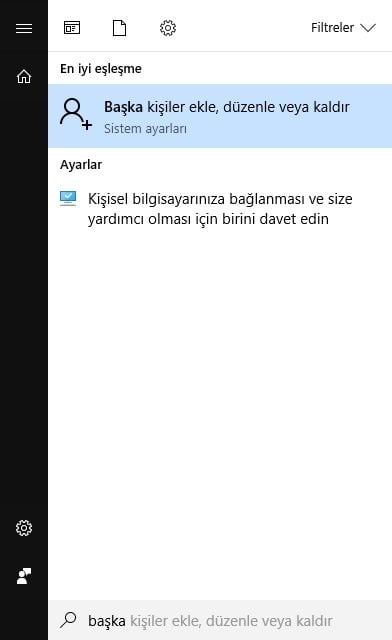
Başka kişiler ekle, düzenle veya kaldır seçeneğine tıklayarak ilgili ayar penceresini açın. 
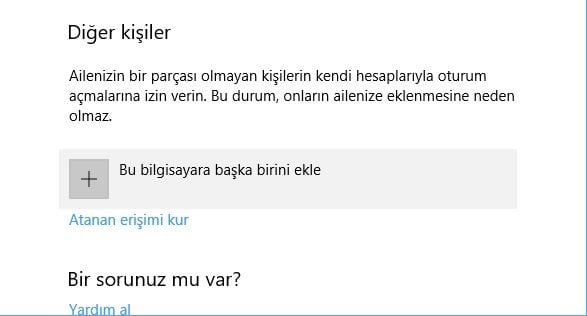
Diğer kişiler altında bulunan Bu bilgisayara başka birini ekle seçeneğine tıkladığınızda şöyle bir pencere açılacaktır:
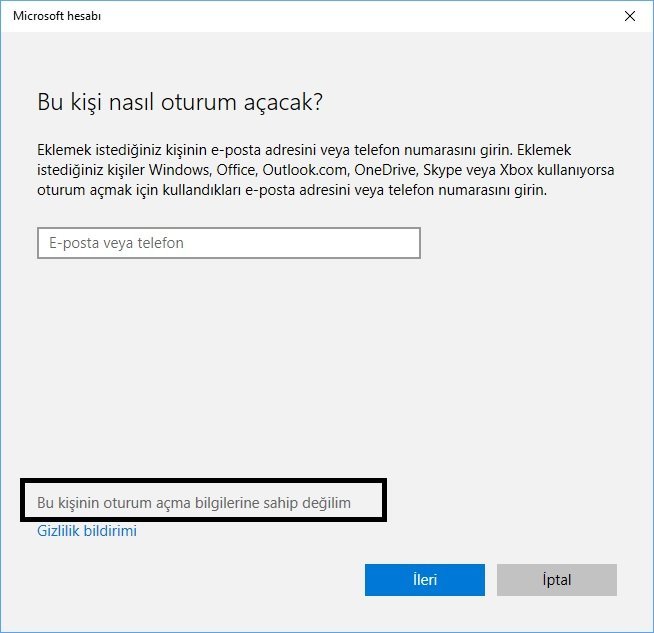
Eğer oturum oluşturmak istediğiniz kişinin bilgilerine sahipseniz, yukarıdaki kutuya e-posta adresini ya da telefon numarasını girebilirsiniz. Aksi takdirde aşağıda bulunan Bu kişinin oturum açma bilgilerine sahip değilim ibaresine tıklayın.

Sonrasında karşınıza şöyle bir pencere gelecektir:
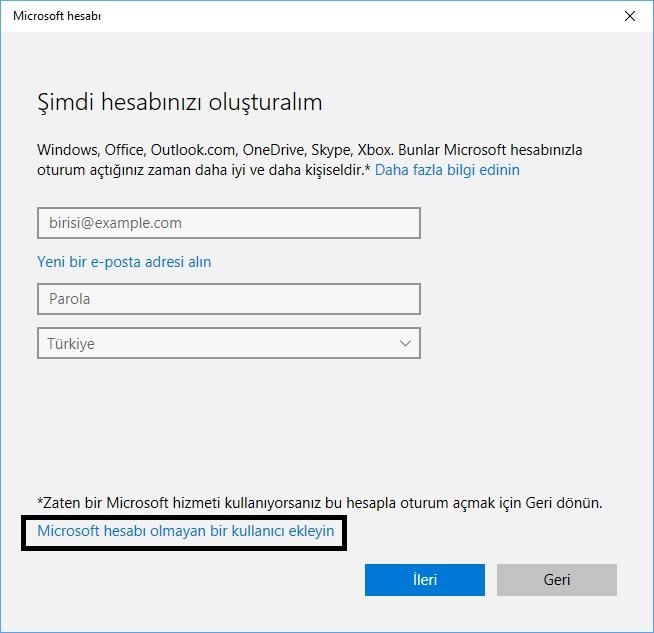
Eğer eklemek istediğiniz kullanıcının Microsoft hesabı bulunmuyorsa Microsoft hesabı olmayan bir kullanıcı ekleyin seçeneğine tıklayın. Eğer varsa, yukarıdaki kutulara bilgilerini girebilirsiniz.
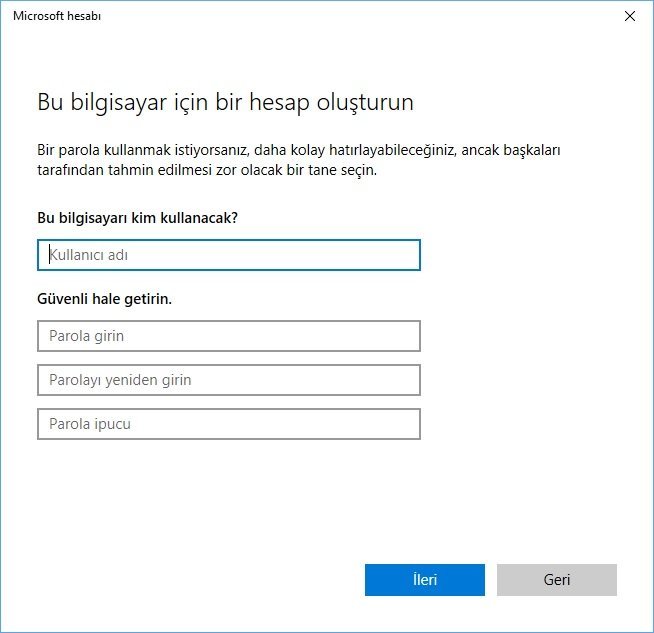
Herhangi bir hesap kullanmadan sadece yerel bir hesap oluşturmak için de böyle bir pencere karşınıza gelecektir. Kullanıcı adı ve diğer bilgileri doldurduktan sonra İleri düğmesine tıkladığınızda sisteme bir yerel kullanıcı eklemiş olacaksınız.

İlginizi çekebilir: Windows Sistem Başlangıcına Programlar Ve Klasörler Nasıl Eklenir?

Etiketler: Denetim Masasıkullanıcı eklemeMicrosoftMicrosoft hesabımicrosoft hesabı olmadan kullanıcı eklemeoturum açmapratiktechnopatteknolojiWindowsWindows 10windows 10 ayarlaryeniyerel kullanıcı oluşturma
Paylaş24PaylaşTweetYollaPaylaş
Mehmet Melik Arslan

Mehmet Melik Arslan

2009'da CrytekFan ile teknoloji ve oyun medyasına atılan Melik, takip eden yıllarda pek çok farklı teknoloji sitesine içerik olarak katkıda bulundu. Teknolojinin her alanına yoğun ilgi duyan Melik aynı zamanda profesyonel bir seslendirme sanatçısı.

Yorum Yap Yanıtı iptal et

E-posta adresiniz yayınlanmayacak. Gerekli alanlar * ile işaretlenmişlerdir

RSS Technopat Sosyal

  • Türksat kablonet kullananlar için ücretsiz Android TV Box nasıl alınır?
  • IPhone 17 Pro rengi için gümüş mü turuncu mu tercih edilmeli?
  • PC fanları oyunda bazı sahnelerde çok ses çıkarıyor
  • Primex Plus BTU50 dongle için sürücü nasıl bulunur?
  • Death Stranding 2 kırıldı
  • CS2'ye yeni gelen Cloud chaser eldivenin fiyatı ne kadar olur?
  • Lenovo ThinkPad R500 2716AP2 laptop home server olarak kullanılabilir mi?
  • Ultra 5 225F, Gigabyte GeForce RTX 5070 sistem alınır mı?
  • 1000 TL fare önerisi
  • %60-75 klavye önerisi

Technopat Video

Şu an oynayan

ASUS’tan 240 Hz OLED monitör: ROG Strix XG27AQDMGR inceleme

240 Hz OLED monitör ROG Strix OLED XG27AQDMGR inceleme

ASUS’tan 240 Hz OLED monitör: ROG Strix XG27AQDMGR inceleme

Haber
Gamer.Gen.TR RTX 5070 OEM paketi inceleme

Gamer.Gen.TR RTX 5070 OEM paketi inceleme

Ekran Kartı
MacBook Neo kutu açılışı: İlk deneyimlerimiz

MacBook Neo kutu açılışı: İlk deneyimlerimiz

Haber

Teknoloji tutkunu Technopatların ortak adresi: Technopat.net!

Güncel teknoloji, internet, donanım, yazılım, oyun ve daha fazlası haber, makale ve videolar ile Technopat’ta sizlerle.

01010100 01100101 01100011 01101000 01101110 01101111 01110000 01100001 01110100

Kategoriler

  • Yapay Zeka
  • Ev Teknolojileri
  • Makale
  • Video

Sosyal Medya

Bağlantılar

  • Hakkında
  • Haber
  • Video
  • Sosyal
  • Çerez Politikası
© 2011-2025 Technopat. Tüm Hakları Saklıdır.

Hosting :

Sonuç bulunamadı
Bütün Sonuçları Göster
  • Giriş
  • Teknoloji Haberleri
  • Sosyal
  • Nasıl Yapılır
  • Yapay Zeka
  • Video
  • Tavsiyeler
  • İncelemeler
    • Video İncelemeler
  • Güvenlik
  • Oyun
  • Makale
    • Pratik
    • Yazar Köşeleri

© 2025 Technopat
Sorularınız için Technopat Sosyal