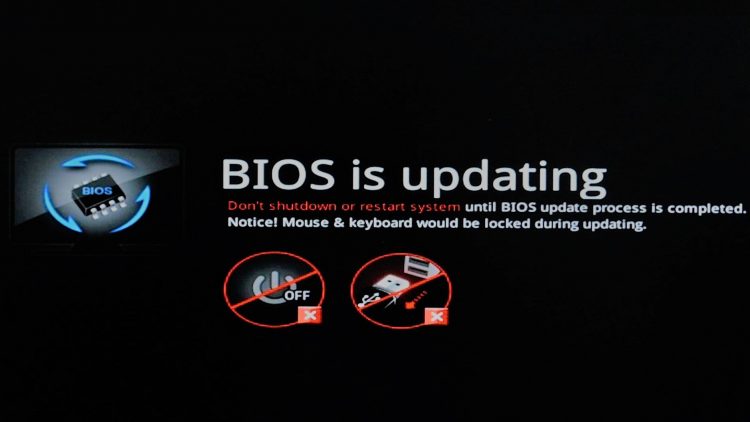
MSI B350 Gaming Pro Carbon BIOS Güncelleme Rehberi - Technopat
Sonuç bulunamadı
Bütün Sonuçları Göster
Teknoloji tutkunu Technopatların ortak adresi: Technopat.net
  • Haber
  • Yapay Zeka
  • Tavsiyeler
  • Oyun
  • Video
  • Teknoloji
    • Mobil
    • Nasıl Yapılır
    • Yazılım
    • Elektronik Alışveriş Fırsatları
    • Pratik
    • Ev Teknolojileri
    • Makale
    • Güvenlik
    • Ekonomi
    • İnternet
    • Giyilebilir Teknoloji
    • Sağlık
    • Yazıcı
    • Sosyal Medya
    • Otomobil
      • Elektrikli Otomobil
  • Sosyal
Teknoloji tutkunu Technopatların ortak adresi: Technopat.net
  • Haber
  • Yapay Zeka
  • Tavsiyeler
  • Oyun
  • Video
  • Teknoloji
    • Mobil
    • Nasıl Yapılır
    • Yazılım
    • Elektronik Alışveriş Fırsatları
    • Pratik
    • Ev Teknolojileri
    • Makale
    • Güvenlik
    • Ekonomi
    • İnternet
    • Giyilebilir Teknoloji
    • Sağlık
    • Yazıcı
    • Sosyal Medya
    • Otomobil
      • Elektrikli Otomobil
  • Sosyal
Sonuç bulunamadı
Bütün Sonuçları Göster
Teknoloji tutkunu Technopatların ortak adresi: Technopat.net

Anasayfa - Video - MSI B350 Gaming Pro Carbon BIOS Güncelleme Rehberi

MSI B350 Gaming Pro Carbon BIOS Güncelleme Rehberi

26 Ocak 2018 - 20:00
- Pratik, Video

AMD AM4 anakartlarda BIOS güncelleme işlemi için bu rehberimizde MSI B350 Gaming Pro Carbon modelini kullanıyoruz.

Yakın zamanda ortaya çıkan Meltdown ve Spectre açıklarından korunmak için üreticiler BIOS güncellemeleri yayınladı. Öte yandan henüz AMD tarafından bir güncelleme gelmese de çıkacak bir güncelleme için BIOS güncelleme prosedürünü bilmekte fayda var. Biz de bu bağlamda MSI’ın B350 yonga setli anakartında bir rehber hazırladık.

MSI anakartlarda BIOS güncelleme için M-Flash özelliği mevcut. M-Flash ile USB bellekten kolayca BIOS güncellemek mümkün. Üstelik belleğin FAT32 olması şart değil, NTFS bellekler de destekleniyor. BIOS güncelleme konusunda en sık sorulana sorulardan biri güncellemenin adım adım mı yoksa doğrudan en son sürüm ile mi yapılması gerektiği. Bu sorunun cevabı -bazı istisnalar hariç- her zaman doğrudan en son sürüme güncellenmesi olacak. Bu istisnalar da zaten üreticinin destek sayfasında belirtilmekte. Örneğin bazı ASUS anakartlarda ROM formatından CAP formatına geçildi ve bu işlem için arada bir değişiklik gerekmekteydi. Bunun dışında BIOS’u her daim en son sürüme güncelleyebilirsiniz.

BIOS Sürümünü Öğrenme

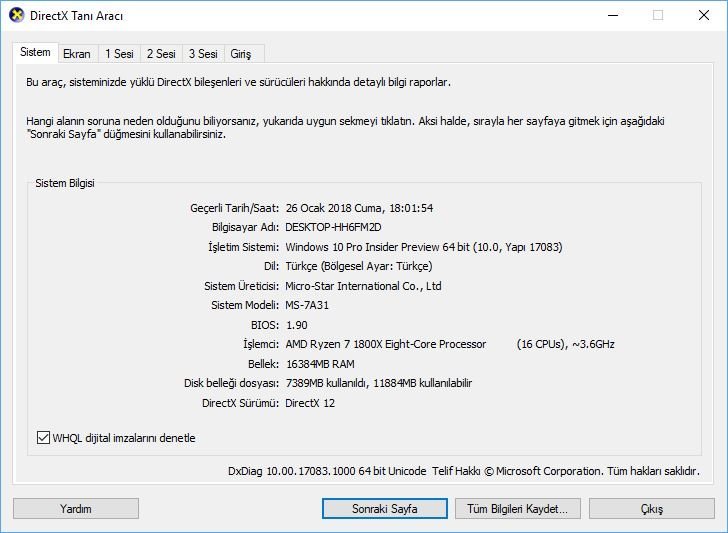
BIOS sürümünüzü öğrenmek için AIDA64 ve CPU-Z gibi yazılımları kullanabileceğiniz gibi Windows’un kendi DxDiag aracını da çalıştırabilirsiniz. DirectX Tanı Aracı sisteminiz hakkında bilgi verecek ve anakartınızdaki BIOS sürümünü de gösterecektir. Örneğin aşağıda işlemcimizi, anakartımızı ve BIOS sürümümüzü kolayca öğrendiğimizi görebilirsiniz:
BIOS Güncelleme

Güncel BIOS sürümü için anakartınızın sayfasına gidip Support/Destek kısmına girmeniz gerekiyor. Burada en güncel sürümü bulabilirsiniz. Hatırlatmakta fayda var: Türkçe sayfalarda her daim güncel sürüm olmayabiliyor. Bu bağlamda en güncel sürüm her daim üreticilerin global sayfalarında yer alıyor.

  • BIOS’u indirdikten sonra ZIP dosyasını klasöre çıkartın. Sonrasında da dosyanın içindeki BIOS dosyasını USB belleğe atın.
  • Bir sonraki aşamada bilgisayarınızı yeniden başlatın. PC yeniden başlarken DEL tuşuna basın. Bu işlem sizi BIOS’a taşıyacaktır. Eğer sisteminiz açılrıken BIOS’a giremiyorsanız Windows’tan BIOS’a geçiş için bu rehberimize göz atabilirsiniz:

https://www.technopat.net/2015/08/13/windowstan-biosa-giris-rehberi/

  • BIOS’a girdikten sonra M-Flash seçeneğine tıklayın. Çıkan uyarıya Yes deyin. PC yeniden başlayacak ve M-Flash BIOS güncelleme aracı açılacaktır.
  • Burada USB belleğinizi ve sonrasında da içerisindeki güncel BIOS’u seçin.
  • Çıkan uyarıya Yes dediğinizde güncelleme işlemi başlayacaktır.
  • Yaklaşık 2 dakika süren bu işlemden sonra bilgisayarınız yeniden başlayacaktır.
  • Yeniden başlama sonrasında bilgisayarınız biraz geç açılabilir ya da birden çok defa yeniden başlayabilir. Bu gayet normal bir durum. İki dakika içinde PC tekrar normal açılıyor olmalı. Eğer açılmazsa Clear CMOS tuşunu, yoksa da Clear CMOS Jumper’ını kullanarak BIOS’u sıfırlayabilirsiniz.
  • Güncelleme sonrası açılışta PC’niz bir hata verirse BIOS’a girin ve F10 tuşuna basın. Çıkan soruya Yes dediğinizde sistem kapanacak ve bir sonraki açılışta sorunsuz masaüstüne ulaşacaktır. Sorun yaşamanız durumunda SATA ayarının AHCI veya önceden IDE ise tekrar IDE olduğundan emin olun.
Etiketler: AM4 BIOS güncellemeAMD BIOS güncellemeB350B350 Gaming Pro CarbonBIOSGüncellemeM-FlashMSIrehberRyzen BIOS güncelleme
PaylaşPaylaşTweetYollaPaylaş
Recep Baltaş

Recep Baltaş

Bilgisayarla tanışması 2000'li yıllara dayanan yazar, 2007'de CHIP ve LEVEL dergilerinin yanında CHIP Online için de makaleler yazdı ve 2010'da Türkiye'nin en çok satan teknoloji dergisi CHIP'in Donanım Editörü oldu. Bu süre zarfında 1000'den fazla ürün incelemesi yapan Recep Baltaş, 2011 sonunda bu görevinden ayrılıp ASUS Türkiye'de Pazarlama Uzmanı olarak çalışmaya başladı. Tam bir Technopat olan Baltaş'ın son durağı ise Technopat.net.

Yorum Yap Yanıtı iptal et

E-posta adresiniz yayınlanmayacak. Gerekli alanlar * ile işaretlenmişlerdir

RSS Technopat Sosyal

  • PS1 bilgisayar olsaydı donanımları ne olurdu?
  • Valentino Born in Roma Intense muadil parfüm önerisi
  • ASUS ROG STRIX G15 laptop boşta bırakıldıktan sonra %100 işlemci kullanıp takılıyor
  • İdefix'ten alınan ekran kartı kargosu teslim alınmazsa iade olur mu?
  • RTX 4070 Ti sistem devamlı reset atıyor
  • 7000 LT klavye, mouse ve mikrofon önerisi
  • Lenovo LOQ RTX 5070 Laptop 53 bin TL
  • 2.500 TL klavye önerisi
  • R5 5500 ve RTX 4060 sistem oyunlarda ne kadar idare eder?
  • Gerçek maksimum altyapı hızı öğrenmek mümkün mü?

Technopat Video

Şu an oynayan

Bunun tadını sadece gerçek motorcular bilir! SCS T2 Plus interkom inceleme

SCS T2 Plus İnceleme: Gerçek Motorcular İçin Kopmayan Interkom

Bunun tadını sadece gerçek motorcular bilir! SCS T2 Plus interkom inceleme

Haber
Intel CES 2026’da neleri gösterdi? İşte Core Ultra Series 3 serisi

Intel CES 2026’da neleri gösterdi? İşte Core Ultra Series 3 serisi

CES
Anakart’tan OLED monitörlere ve mini PC’lere! CES 2026’da Asus standını gezdik

Anakart’tan OLED monitörlere ve mini PC’lere! CES 2026’da Asus standını gezdik

CES

Teknoloji tutkunu Technopatların ortak adresi: Technopat.net!

Güncel teknoloji, internet, donanım, yazılım, oyun ve daha fazlası haber, makale ve videolar ile Technopat’ta sizlerle.

01010100 01100101 01100011 01101000 01101110 01101111 01110000 01100001 01110100

Kategoriler

  • Yapay Zeka
  • Ev Teknolojileri
  • Makale
  • Video

Sosyal Medya

Bağlantılar

  • Hakkında
  • Haber
  • Video
  • Sosyal
  • Çerez Politikası
© 2011-2025 Technopat. Tüm Hakları Saklıdır.

Hosting :

Çerez Onayı
Web sitemizi ziyaret ettiğinizde, kullanıcı deneyiminizi daha iyi hale getirmek, hizmetlerimizi size daha etkin bir şekilde sunabilmek için çerezler (cookies) ve benzeri araçlar kullanıyoruz. Çerezler, internet sitesinin düzgün çalışmasını sağlamak, içeriği kişiselleştirmek, sosyal medya özellikleri sağlamak ve trafik analizi yapmak için kullanılan küçük metin dosyalarıdır. Çerezleri nasıl kullandığımız ve kişisel verilerinizi nasıl işlediğimiz hakkında daha fazla bilgi almak için çerez politikamızı ve kişisel veri politikamızı inceleyebilirsiniz.
Fonksiyonel Her zaman aktif
Teknik depolama veya erişim, sadece kullanıcının açıkça talep ettiği belirli bir hizmetin kullanılmasını sağlama amacıyla veya iletişimin elektronik iletişim ağı üzerinden iletilmesinin tek amacıyla yasal olarak kesinlikle gereklidir.
Tercihler
Teknik depolama veya erişim, abone veya kullanıcı tarafından istenmeyen tercihlerin depolanması yasal amacıyla gereklidir.
İstatistikler
Sadece istatistiksel amaçlarla kullanılan teknik depolama veya erişim. The technical storage or access that is used exclusively for anonymous statistical purposes. Without a subpoena, voluntary compliance on the part of your Internet Service Provider, or additional records from a third party, information stored or retrieved for this purpose alone cannot usually be used to identify you.
Pazarlama
Teknik depolama veya erişim, reklam gönderimi için kullanıcı profilleri oluşturmak veya kullanıcıyı bir web sitesinde veya birden fazla web sitesinde benzer pazarlama amaçları için takip etmek amacıyla gereklidir.
  • Seçenekleri yönet
  • Hizmetleri yönetin
  • {vendor_count} satıcılarını yönetin
  • Bu amaçlar hakkında daha fazla bilgi edinin
Tercihleri yönet
  • {title}
  • {title}
  • {title}
Sonuç bulunamadı
Bütün Sonuçları Göster
  • Giriş
  • Teknoloji Haberleri
  • Sosyal
  • Nasıl Yapılır
  • Yapay Zeka
  • Video
  • Tavsiyeler
  • İncelemeler
    • Video İncelemeler
  • Güvenlik
  • Oyun
  • Makale
    • Pratik
    • Yazar Köşeleri

© 2025 Technopat
Sorularınız için Technopat Sosyal