


Google Chrome’da Tam Sayfa Ekran Görüntüsü Nasıl Alınır? - Technopat
Sonuç bulunamadı
Bütün Sonuçları Göster
Teknoloji tutkunu Technopatların ortak adresi: Technopat.net
  • Haber
  • Yapay Zeka
  • Tavsiyeler
  • Oyun
  • Video
  • Teknoloji
    • Mobil
    • Nasıl Yapılır
    • Yazılım
    • Elektronik Alışveriş Fırsatları
    • Pratik
    • Ev Teknolojileri
    • Makale
    • Güvenlik
    • Ekonomi
    • İnternet
    • Giyilebilir Teknoloji
    • Sağlık
    • Yazıcı
    • Sosyal Medya
    • Otomobil
      • Elektrikli Otomobil
  • Sosyal
Teknoloji tutkunu Technopatların ortak adresi: Technopat.net
  • Haber
  • Yapay Zeka
  • Tavsiyeler
  • Oyun
  • Video
  • Teknoloji
    • Mobil
    • Nasıl Yapılır
    • Yazılım
    • Elektronik Alışveriş Fırsatları
    • Pratik
    • Ev Teknolojileri
    • Makale
    • Güvenlik
    • Ekonomi
    • İnternet
    • Giyilebilir Teknoloji
    • Sağlık
    • Yazıcı
    • Sosyal Medya
    • Otomobil
      • Elektrikli Otomobil
  • Sosyal
Sonuç bulunamadı
Bütün Sonuçları Göster
Teknoloji tutkunu Technopatların ortak adresi: Technopat.net

Anasayfa - Makale - Google Chrome’da Tam Sayfa Ekran Görüntüsü Nasıl Alınır?

Google Chrome’da Tam Sayfa Ekran Görüntüsü Nasıl Alınır?

Google Chrome'da herhangi bir uzantıya ihtiyaç duymadan web sitelerinin tam boy ekran görüntüsünü alabilirsiniz. Böylece internet bağlantınız olmadığı durumlarda uzun makaleleri okuyabilirsiniz.

30 Eylül 2019 - 14:00
- Makale, Pratik

Google Chrome, Mozilla Firefox ya da Opera basit uzantılarla tam sayfa ekran görüntüsü almaya imkan tanıyor. Böylece herhangi bir web sitesinin tamamını tek bir görsel şeklinde kaydetmek mümkün hale geliyor. Üstelik Chrome, sayfanın tam boy ekran görüntüsü için herhangi bir uzantıya da ihtiyaç duymuyor. Geliştirici Araçları içine dahil edilen gizli bir özellik üçüncü parti bir uygulamaya gereksinimi ortadan kaldırıyor.

Chrome’da ekran görüntüsünü kaydetmek istediğiniz web sayfasını açtıktan sonra sağ üstteki ayarlar düğmesine tıklamanız gerekiyor.
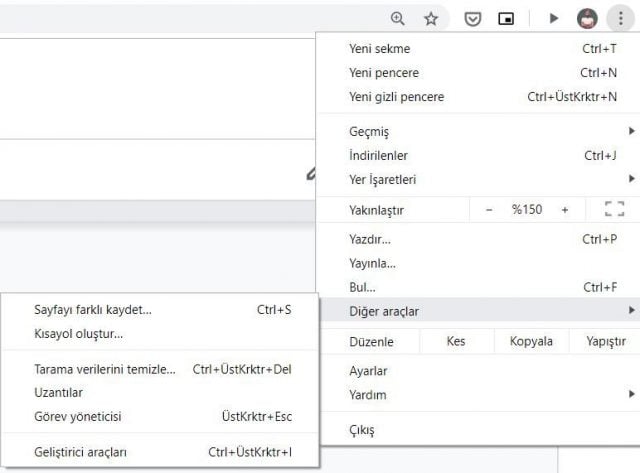
Açılan pencerede Diğer Araçlar / Geliştirici Araçları menüsüyle ilgili bölüme erişebilirsiniz. Ayrıca alternatif olarak Windows’ta CTRL + Shift + I kombinasyonunu kullanabilirsiniz. Mac tercih ediyorsanız Command + Shift + I kısayolu siz yine geliştirici araçlarına götürür.
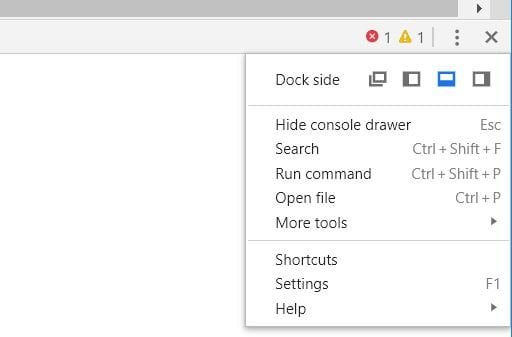
Alt kısımda açılan minik pencerede yine sağ üstteki üç nokta simgesi üzerinden ‘Komutu Çalıştır’ düğmesine tıklayın. Bunun için de yine bir kısayol mevcut. Windows için CTRL + Shift + P veya Mac’te ise Command + Shift + P yolunu izleyerek komut çalıştırma kısmına erişebilirsiniz.
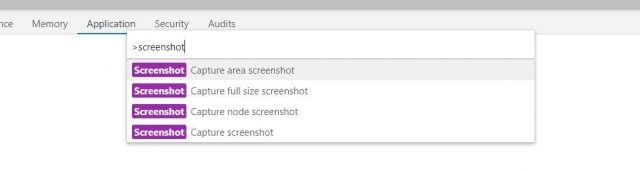
Ardından burada ‘Ekran Görüntüsü’ araması yapın ve karşınıza çıkan seçenekler arasından ‘Tam Boyutlu Ekran Görüntüsünü Yakala’ seçeneğini onaylayın. Ardından ekran görüntüsü çekiliyor ve kayıt etmeniz için onay isteniyor.

Böylece web sitelerinin tam boyutlu hallerinin fotoğraflarını kaydedebilirsiniz. Özellikle çevrimdışı olacağınız zamanlarda web sitelerindeki görsellere bakmak ya da metinleri okumak için bu yöntemden faydalanabilirsiniz.

Etiketler: ekran görüntüsügoogleGoogle Chromegoogle chrome ekran görüntüsügoogle chrome ekran görüntüsü çekmegoogle chrome tam boy ekran görüntüsügoogle chrome tam boy ekran görüntüsü çekmegoogle chrome tam sayfa ekran görüntüsügoogle ekran görüntüsüsitenin tam boy ekran görüntüsütam boy ekran görüntüsü nasıl alınır
PaylaşPaylaşTweetYollaPaylaş
Yunus Emre

Yunus Emre

Teknoloji yayıncılığı konusunda hem basılı hem de dijital alanda birçok farklı mecrada görev alan editör; haber, dosya konusu ve makaleler hazırlamanın dışında ürün incelemeleri de gerçekleştiriyor.

Yorumlar 2

  1. birdisqus says:
    6 yıl önce

    haha :D resmen zorla chrome eklentisi yazdıracaksınız bana :))) ipucu var ama uğraşıyı ortadan kaldırmak güzel olurdu.. aynı firefox’taki gibi olsa keşke

    Yanıtla
  2. Jack says:
    5 yıl önce

    Allah razı olsun ya bildiğin nimet nimet. Çok teşekkürler.

    Yanıtla

Yorum Yap Yanıtı iptal et

E-posta adresiniz yayınlanmayacak. Gerekli alanlar * ile işaretlenmişlerdir

RSS Technopat Sosyal

  • 1000 TL civarı küçük yapılı kulaklık önerisi
  • Çalınan CS2 hesabında hile kullanıldığında ban yeme ihtimali var mıdır?
  • Valorant ping sorunu nasıl giderilir?
  • R5 5500 için termal macun önerisi
  • Eyüp B geometri kampı zor mu?
  • 70-80 bin TL oyun ve yayın amaçlı sistem toplama
  • %60 Hall Effect klavye önerisi
  • Valorant'ta 400 FPS'ten 150 FPS'e düşen Ryzen 5 7600 performans hatası
  • Oyunun son harfi ile yeni bir oyun yaz
  • Yanlış bilgi söyleyin

Technopat Video

Teknoloji tutkunu Technopatların ortak adresi: Technopat.net!

Güncel teknoloji, internet, donanım, yazılım, oyun ve daha fazlası haber, makale ve videolar ile Technopat’ta sizlerle.

01010100 01100101 01100011 01101000 01101110 01101111 01110000 01100001 01110100

Kategoriler

  • Yapay Zeka
  • Ev Teknolojileri
  • Makale
  • Video

Sosyal Medya

Bağlantılar

  • Hakkında
  • Haber
  • Video
  • Sosyal
  • Çerez Politikası
© 2011-2025 Technopat. Tüm Hakları Saklıdır.

Hosting :

Çerez Onayı
Web sitemizi ziyaret ettiğinizde, kullanıcı deneyiminizi daha iyi hale getirmek, hizmetlerimizi size daha etkin bir şekilde sunabilmek için çerezler (cookies) ve benzeri araçlar kullanıyoruz. Çerezler, internet sitesinin düzgün çalışmasını sağlamak, içeriği kişiselleştirmek, sosyal medya özellikleri sağlamak ve trafik analizi yapmak için kullanılan küçük metin dosyalarıdır. Çerezleri nasıl kullandığımız ve kişisel verilerinizi nasıl işlediğimiz hakkında daha fazla bilgi almak için çerez politikamızı ve kişisel veri politikamızı inceleyebilirsiniz.
Fonksiyonel Her zaman aktif
Teknik depolama veya erişim, sadece kullanıcının açıkça talep ettiği belirli bir hizmetin kullanılmasını sağlama amacıyla veya iletişimin elektronik iletişim ağı üzerinden iletilmesinin tek amacıyla yasal olarak kesinlikle gereklidir.
Tercihler
Teknik depolama veya erişim, abone veya kullanıcı tarafından istenmeyen tercihlerin depolanması yasal amacıyla gereklidir.
İstatistikler
Sadece istatistiksel amaçlarla kullanılan teknik depolama veya erişim. The technical storage or access that is used exclusively for anonymous statistical purposes. Without a subpoena, voluntary compliance on the part of your Internet Service Provider, or additional records from a third party, information stored or retrieved for this purpose alone cannot usually be used to identify you.
Pazarlama
Teknik depolama veya erişim, reklam gönderimi için kullanıcı profilleri oluşturmak veya kullanıcıyı bir web sitesinde veya birden fazla web sitesinde benzer pazarlama amaçları için takip etmek amacıyla gereklidir.
  • Seçenekleri yönet
  • Hizmetleri yönetin
  • {vendor_count} satıcılarını yönetin
  • Bu amaçlar hakkında daha fazla bilgi edinin
Tercihleri yönet
  • {title}
  • {title}
  • {title}
Sonuç bulunamadı
Bütün Sonuçları Göster
  • Giriş
  • Teknoloji Haberleri
  • Sosyal
  • Nasıl Yapılır
  • Yapay Zeka
  • Video
  • Tavsiyeler
  • İncelemeler
    • Video İncelemeler
  • Güvenlik
  • Oyun
  • Makale
    • Pratik
    • Yazar Köşeleri

© 2025 Technopat
Sorularınız için Technopat Sosyal