Windows 10 FPS Göstergesi Nasıl Aktif Edilir? - Technopat
Sonuç bulunamadı
Bütün Sonuçları Göster
Teknoloji tutkunu Technopatların ortak adresi: Technopat.net
  • Haber
  • Yapay Zeka
  • Tavsiyeler
  • Oyun
  • Video
  • Teknoloji
    • Mobil
    • Nasıl Yapılır
    • Yazılım
    • Elektronik Alışveriş Fırsatları
    • Pratik
    • Ev Teknolojileri
    • Makale
    • Güvenlik
    • Ekonomi
    • İnternet
    • Giyilebilir Teknoloji
    • Sağlık
    • Yazıcı
    • Sosyal Medya
    • Otomobil
      • Elektrikli Otomobil
  • Sosyal
Teknoloji tutkunu Technopatların ortak adresi: Technopat.net
  • Haber
  • Yapay Zeka
  • Tavsiyeler
  • Oyun
  • Video
  • Teknoloji
    • Mobil
    • Nasıl Yapılır
    • Yazılım
    • Elektronik Alışveriş Fırsatları
    • Pratik
    • Ev Teknolojileri
    • Makale
    • Güvenlik
    • Ekonomi
    • İnternet
    • Giyilebilir Teknoloji
    • Sağlık
    • Yazıcı
    • Sosyal Medya
    • Otomobil
      • Elektrikli Otomobil
  • Sosyal
Sonuç bulunamadı
Bütün Sonuçları Göster
Teknoloji tutkunu Technopatların ortak adresi: Technopat.net

Anasayfa - Makale - Windows 10 FPS Göstergesi Nasıl Aktif Edilir?

Windows 10 FPS Göstergesi Nasıl Aktif Edilir?

15 Mart 2021 - 19:00
- Makale, Pratik
windows 10 fps sayacı açma

Windows 10’da bulunan Xbox Game Bar, içinde gizli bir performans monitörü ve FPS göstergesi bulunduruyor. Peki bu pencere nasıl açılıyor?

Oyunlarda bilgisayarınızın size sunduğu FPS değeri oldukça önemli. Bu değer bazı oyunlarda yerleşik bir ayar ile görülebilse de, genel manada MSI Afterburner gibi ek bir yazılım gerektiriyor. Ancak Windows 10 ile bu özellik artık Xbox Game Bar‘ın bir parçası.

Windows 10’da yerleşik olan bu özelliği aktif etmek için ise Ayarlar > Oyun > Xbox Game Bar ayarını “Açık” konumuna getirmeniz gerekmekte. Ek olarak Windows + G kombinasyonu ile ulaşılabilen Xbox Game Bar’ın birçok özelliği olduğunu söylemek de mümkün; Xbox Social, oyun içi görüntü yakalama, oyun grubu arama, performans monitörü, ses ayarları ve hatta Spotify penceresi. Burada özellikleri ‘Pencere Öğeleri’ kısmından açıp kapatabilirsiniz. Şu anda bizim işimiz sadece performans monitörü ile.
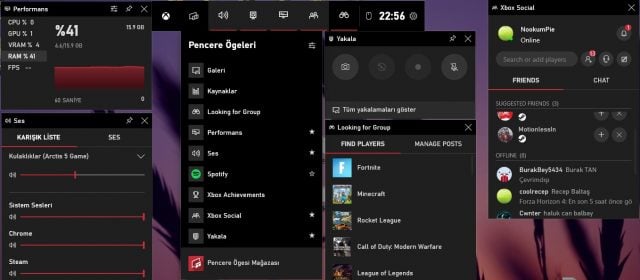
Xbox Game Bar

Performans penceresini ‘Pencere Öğeleri’ kısmından aktif edip ‘FPS’ kısmına gelin ve “ERİŞİM İSTE” seçeneğine tıklayın. Tıkladığınızda UAC ekranı (Kullanıcı Hesap Denetimi) gelecek, onaylayın ve bilgisayarınızı yeniden başlatın. Unutmayın, bu özellik bilgisayarınızı yeniden başlatana kadar çalışmayacaktır.
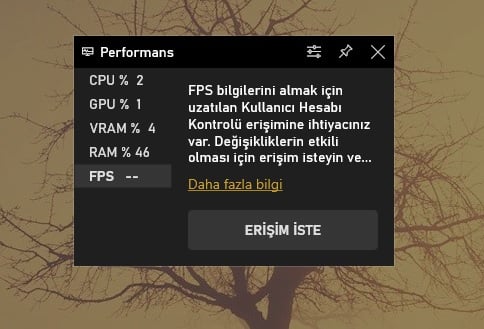
Windows 10 FPS Göstergesi

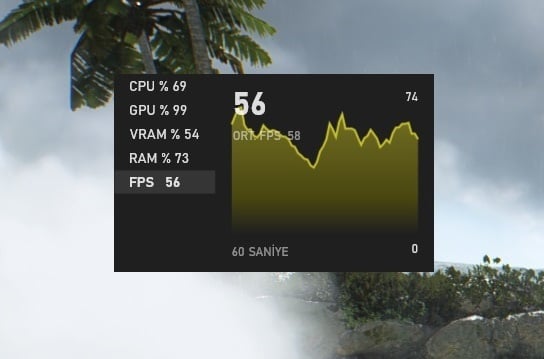
Bilgisayarınızı yeniden başlattıktan sonra bir oyun açın ve kısayolu kullanarak Game Bar’ı aktif edin. Burada anlık olarak CPU, GPU, VRAM, RAM kullanımını ve FPS göstergesini görebilirsiniz. Küçük şekilde veya grafikli şekilde görebileceğiniz pencereyi sağ alttaki sağ ve sol ok butonlarıyla değiştirebilir, grafikli pencerede ayrıca Ortalama FPS’yi de görebilirsiniz.

Pencereyi oyun içinde sabit tutmak için sağ üstteki ‘Pin’ ikonuna tıklayın. Game Bar’ı gizleseniz bile pencere ekranınızda kalacak ve tekrardan ‘Pin’ ikonuna tıklayana kadar her zaman görünür olacaktır.
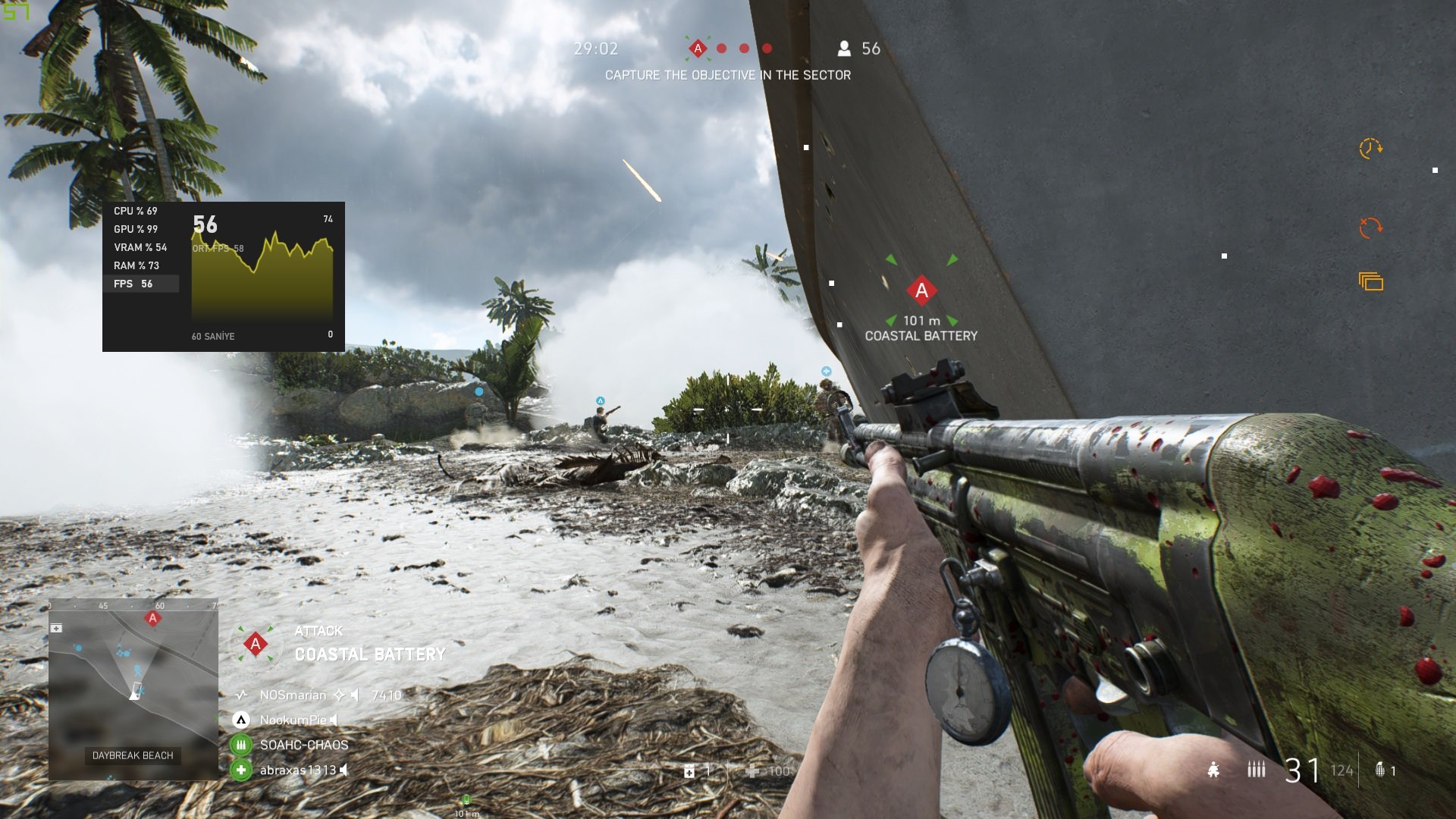
Windows 10 FPS Göstergesi

Performans penceresini ekranda herhangi bir yere sürükleyip, istediğiniz şekilde boyutlandırabilirsiniz. ‘Seçenekler’ butonuyla da; Konum, Saydamlık ve Renk gibi ayarları özelleştirip, ölçümlerin ise hangisinin görüntüleneceğine karar verebilirsiniz.
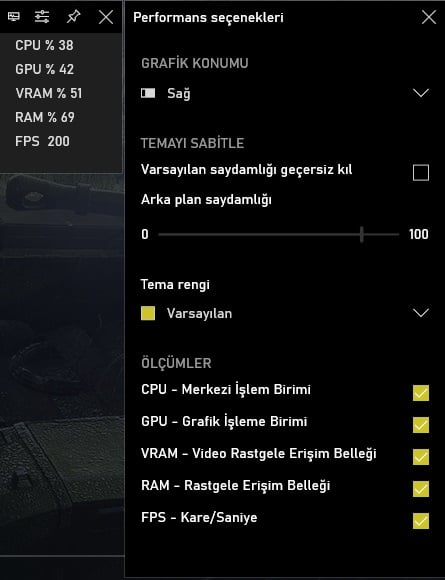
windows 10 FPS sayacı açma

Etiketler: fps göstergesi açmaFPS sayacı aktif etmeGame bar ayarlarıGame Bar Performans penceresiprogramsız FPS sayacıWindows 10windows 10 FPS sayacı açmaXbox Game Bar
PaylaşPaylaşTweetYollaPaylaş
Muzaffer Şahin

Muzaffer Şahin

https://www.technopat.net/

Yorumlar 2

  1. Sw2ndler says:
    5 yıl önce

    Performans’ta seçeneklerde ki şeyleri değiştirince anlık değişim olup eski haline geri dönüyor nedendir?

    Yanıtla
  2. Vahdettin Nişancı says:
    5 yıl önce

    Vahdettin

    Yanıtla

Yorum Yap Yanıtı iptal et

E-posta adresiniz yayınlanmayacak. Gerekli alanlar * ile işaretlenmişlerdir

RSS Technopat Sosyal

  • i7 860 ve GTX 950 sistem hangi oyunları oynatır?
  • PS5 alınır mı?
  • IPad Air M3 PUBG Mobile Ultra HDR 60 FPS vermiyor
  • 2K 185Hz vs 1080p 310Hz
  • GTX 1650 sistemde Minecraft 1.21.11 için shader önerisi
  • Yamaha MT25 vs CFmoto 450SR
  • Laptopa takılı monitör 180 Hz'e çıkınca görüntü git gel yapıyor
  • Allianz tamamlayıcı sağlık sigortası alınır mı?
  • Star Citizen Social bin kullanıcıya ulaşma yolunda ilerliyor!
  • iPhone alarmı sessiz çalıyor

Technopat Video

Şu an oynayan

200 MP Hasselblad kamera ve 7500 mAh batarya: OPPO Find X9 Pro incelemesi

200 MP Hasselblad kamera ve 7500 mAh batarya: OPPO Find X9 Pro incelemesi

200 MP Hasselblad kamera ve 7500 mAh batarya: OPPO Find X9 Pro incelemesi

Akıllı Telefon
Dünyanın en iyi CS2 oyuncuları bu bilgisayarı kullandı!

Dünyanın en iyi CS2 oyuncuları bu bilgisayarı kullandı!

Oyun
Temu sevindirdi, NVIDIA üzdü! T Raporu 9. bölüm yayında

Temu sevindirdi, NVIDIA üzdü! T Raporu 9. bölüm yayında

Haber

Teknoloji tutkunu Technopatların ortak adresi: Technopat.net!

Güncel teknoloji, internet, donanım, yazılım, oyun ve daha fazlası haber, makale ve videolar ile Technopat’ta sizlerle.

01010100 01100101 01100011 01101000 01101110 01101111 01110000 01100001 01110100

Kategoriler

  • Yapay Zeka
  • Ev Teknolojileri
  • Makale
  • Video

Sosyal Medya

Bağlantılar

  • Hakkında
  • Haber
  • Video
  • Sosyal
  • Çerez Politikası
© 2011-2025 Technopat. Tüm Hakları Saklıdır.

Hosting :

Çerez Onayı
Web sitemizi ziyaret ettiğinizde, kullanıcı deneyiminizi daha iyi hale getirmek, hizmetlerimizi size daha etkin bir şekilde sunabilmek için çerezler (cookies) ve benzeri araçlar kullanıyoruz. Çerezler, internet sitesinin düzgün çalışmasını sağlamak, içeriği kişiselleştirmek, sosyal medya özellikleri sağlamak ve trafik analizi yapmak için kullanılan küçük metin dosyalarıdır. Çerezleri nasıl kullandığımız ve kişisel verilerinizi nasıl işlediğimiz hakkında daha fazla bilgi almak için çerez politikamızı ve kişisel veri politikamızı inceleyebilirsiniz.
Fonksiyonel Her zaman aktif
Teknik depolama veya erişim, sadece kullanıcının açıkça talep ettiği belirli bir hizmetin kullanılmasını sağlama amacıyla veya iletişimin elektronik iletişim ağı üzerinden iletilmesinin tek amacıyla yasal olarak kesinlikle gereklidir.
Tercihler
Teknik depolama veya erişim, abone veya kullanıcı tarafından istenmeyen tercihlerin depolanması yasal amacıyla gereklidir.
İstatistikler
Sadece istatistiksel amaçlarla kullanılan teknik depolama veya erişim. The technical storage or access that is used exclusively for anonymous statistical purposes. Without a subpoena, voluntary compliance on the part of your Internet Service Provider, or additional records from a third party, information stored or retrieved for this purpose alone cannot usually be used to identify you.
Pazarlama
Teknik depolama veya erişim, reklam gönderimi için kullanıcı profilleri oluşturmak veya kullanıcıyı bir web sitesinde veya birden fazla web sitesinde benzer pazarlama amaçları için takip etmek amacıyla gereklidir.
  • Seçenekleri yönet
  • Hizmetleri yönetin
  • {vendor_count} satıcılarını yönetin
  • Bu amaçlar hakkında daha fazla bilgi edinin
Tercihleri yönet
  • {title}
  • {title}
  • {title}
Sonuç bulunamadı
Bütün Sonuçları Göster
  • Giriş
  • Teknoloji Haberleri
  • Sosyal
  • Nasıl Yapılır
  • Yapay Zeka
  • Video
  • Tavsiyeler
  • İncelemeler
    • Video İncelemeler
  • Güvenlik
  • Oyun
  • Makale
    • Pratik
    • Yazar Köşeleri

© 2025 Technopat
Sorularınız için Technopat Sosyal