


Windows 8’e geçmek istiyor, ama yapılan değişikliklerden sonra zorlanacağınızı düşünüyorsanız, merak ettiğiniz soruların cevaplarını bu yazımızda bulabilirsiniz
Windows 8 piyasaya sürüleli neredeyse iki yıl oldu ve işletim sisteminin pazar payı her geçen gün artıyor. Ancak genel olarak baktığımızda bilgisayar kullanıcılarının ciddi bir kısmı halen Windows 7 ve Windows XP kullanmakta. Eğer siz de bu grubun içindeyseniz büyük ihtimalle birden fazla defa Windows 8’e geçme tavsiyesi almışsınızdır. Technopat olarak bizim de tavsiye ettiğimiz Windows 8 ile ilgili en çok merak edilen soruları ve bu soruların cevaplarını yazımızda bulabilirsiniz.
1. Windows 8 ve 8.1 arasındaki farklar ne? Hangisi tercih edilmeli?

2012’de piyasaya sürülen Windows 8’den sonra Microsoft, bazı geliştirmeler ile birlikte ücretsiz bir 8.1 güncellemesi yayınladı. Windows 8.1 daha iyi performans, daha fazla kişiselleştirme gibi özelliklerin yanı sıra, sembolik bir Başlat simgesini de görev çubuğuna ekliyor.
Standart Windows 8.1’in yanı sıra, geçtiğimiz aylarda yayınlanan Windows 8.1 Update adlı yeni bir güncelleme, hali hazırda oldukça kullanışlı olan Windows 8.1’e birkaç numara daha kazandırıyor. Bu güncellemeyle birlikte göze çarpan en büyük yenilik ise Windows Mağazası’ndan edindiğiniz ürünlerde de görev çubuğuna erişimin sağlanması.
2. Başlat menüsü nerede?
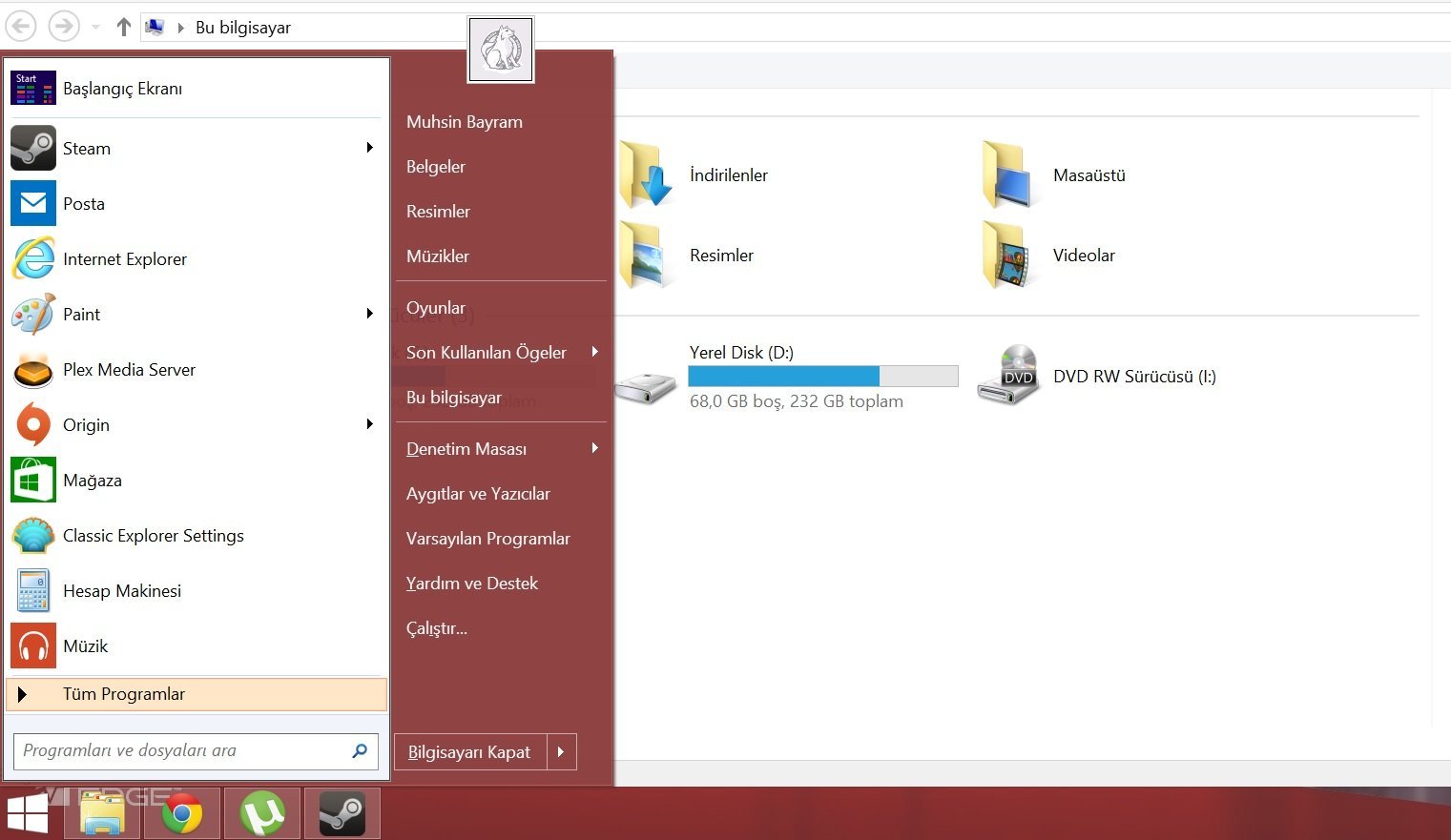
Windows 8’in önizleme sürümü piyasaya sürüldüğünden beri en çok konuşulan, hakkında en çok eleştiri yapılan en büyük konu Başlat menüsünün eksikliği oldu. Microsoft’un aldığı radikal bir karar neticesinde Başlat menüsü kaldırıldı ve yerine Microsoft’un modern arayüzü getirildi.
Eğer bu yüzden bilgisayarınızı Windows 8’e terfi ettirmekten vazgeçtiyseniz, Başlat menüsünün üçüncü parti uygulamalar ile geri getirebildiğini belirtelim. Geçtiğimiz günlerde sizlerle paylaştığımız Classic Shell İle Başlat Menüsünü Geri Getirin yazımızda bahsettiğimiz gibi Classic Shell gibi ücretsiz uygulamalar sayesinde Başlat menüsünün eksikliğini giderebilirsiniz.
3. Uygulamalarım nerede?

Windows 8’de yaşayabileceğiniz bir diğer sıkıntı da, Başlat menüsünün eksikliğinden dolayı Tüm Programlar seçeneğine ulaşamayacak olmanız. Ancak bu demek olmuyor ki tüm yüklü uygulamaların bulunduğu bir sayfaya ulaşmak mümkün değil.
Eğer Classic Shell gibi uygulamalarla alternatif bir Başlat menüsü kurmadıysanız, uygulama listesine ulaşmak için Modern arayüzü kullanmanız gerekecek. Bunun için de Modern arayüzün sol alt kısmındaki aşağı ok seçeneğine tıklamanız gerekiyor. Bu işlemden sonra karşınıza çıkacak ekranda bütün yüklü uygulamaları görebileceksiniz.
4. Bilgisayarımdaki bir dosyayı nasıl arayabilirim?

Windows 8’de arama yapmak sanıldığından daha kolay ve oldukça kullanışlı. Arama yapmak için tek yapmanız gereken, masaüstünde iseniz Windows tuşu+S kombinasyonunu kullanmak, Başlangıç ekranında iseniz sadece yazmaya başlamak.
5. Bilgisayarımı nasıl kapatabilirim?
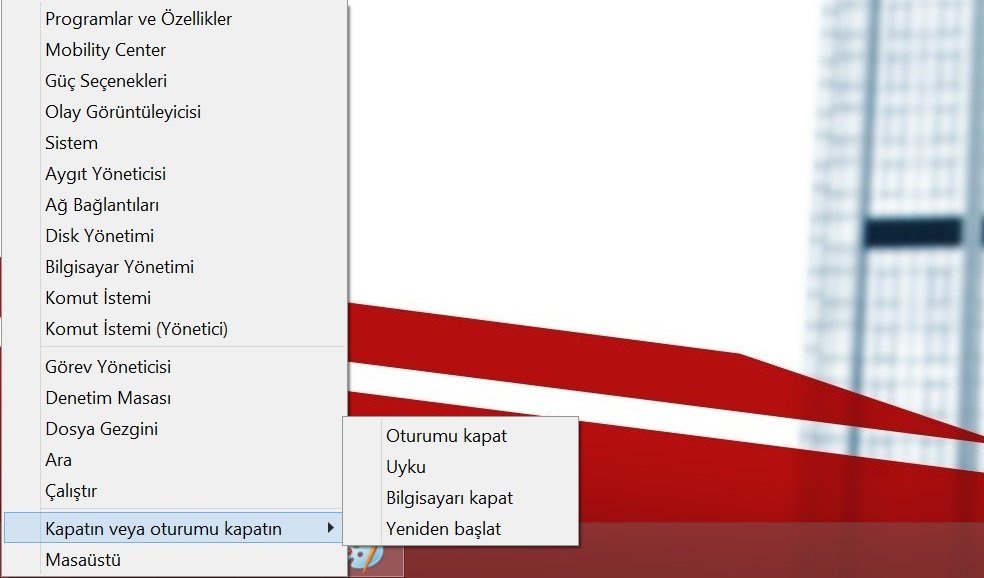
Windows XP/Vista/7 kullanıcılarının yıllardan beri bilgisayarı kapatma veya yeniden başlatma tekniği olan Başlat menüsü, Windows 8 ile birlikte tarihe karıştı. Peki kullanıcılar nasıl bilgisayarlarını kapatacak? Windows 8 bize bunun için iki seçenek sunuyor. Bunlardan ilki, Windows tuşu+X kombinasyonuyla açacağınız hızlı erişim menüsündeki “Kapatın veya oturumu kapatın” seçeneğini kullanmak. Diğeri ise Başlangıç ekranındaki güç düğmesini kullanmak.
6. Kitaplıklar nerede?

Windows 7 kullanıcılarının, bilgisayarlarındaki müzikler, videolar ve resimlere ulaşmak için sıkça kullandıkları Kitaplıklar bölümünu ilk seferde göremeyebilirsiniz. Bunun için yapmanız gereken ise, herhangi bir klasörün Görünüm sekmesindeki Gezinti bölmesi seçeneğinden “Kitaplıkları Göster” seçeneğini aktif etmek. Bu işlemden sonra klasörlerdeki sol gezinti menüsünde Kitaplıklar bölümü görünecektir.
7. Görev yöneticisindeki değişikler neler?

Windows 8 ile birlikte evrime uğrayan en önemli araçlardan biri de görev yöneticisi. İlk açıldığında, çalışan uygulamaları gösteren ufak bir pencere olan görev yöneticisi, Diğer ayrıntılar seçeneğine tıklanıldığında sisteminizin bütün durumunun görüntülenebildiği oldukça kullanışlı bir araca dönüşüyor.
Yeni görev yöneticisinde çalışan uygulamalar ile arka plan işlemleri tek sekmede gösterilirken, önceden msconfig aracılığıyla düzenlenen başlangıç programları da yeni görev yöneticisiyle kontrol edilebiliyor.
8. Ürün anahtarım nerede?
Eğer Windows 8 yüklü bir bilgisayar satın aldıysanız, büyük ihtimalle görmeye alışık olduğunuz lisans etiketini bilgisayarınızda göremeyeceksiniz. Microsoft’un bir diğer politika değişikliğinin sonucu olarak üretici firmalar artık sattıkları bilgisayarlara lisans etiketi yapıştırmak zorunda değil. Peki, bilgisayarımı formatlamak istersem hangi ürün anahtarını kullancağım? Merak etmeyin Microsoft bunu da düşünmüş. Windows 8 yüklü olarak gelen bilgisayarların lisans kodu, sistemin içine gömülü durumda. Yani eğer sisteminizi bir nedenden dolayı formatlamak zorunda kalırsanız, kurulum sihirbazı lisans kodunu doğrudan sistemden alacak.
9. Nasıl kullanıcı değiştireceğim?

Önceki Windows sürümlerinde Başlat menüsünden yapılan kullanıcı değiştirme işlemi, Windows 8 ile birlikte Başlangıç ekranından yapılıyor. Kullanıcı değiştirmek veya oturumu kapatmak için Başlangıç ekranının sağ üst kısmında yer alan kullanıcı isminize tıklayın. Çıkan seçeneklerden Oturumu kapat seçeneğine tıklarsanız Microsoft hesabınızdan çıkış yapar ve oturumunuzu kapatırsınız. Eğer çıkan ekranda bir başka kullanıcı hesabını seçerseniz, oturumdan çıkış yapmadan kullanıcı değiştirirsiniz.
10. Microsoft hesabı kullanmak zorunda mıyım?
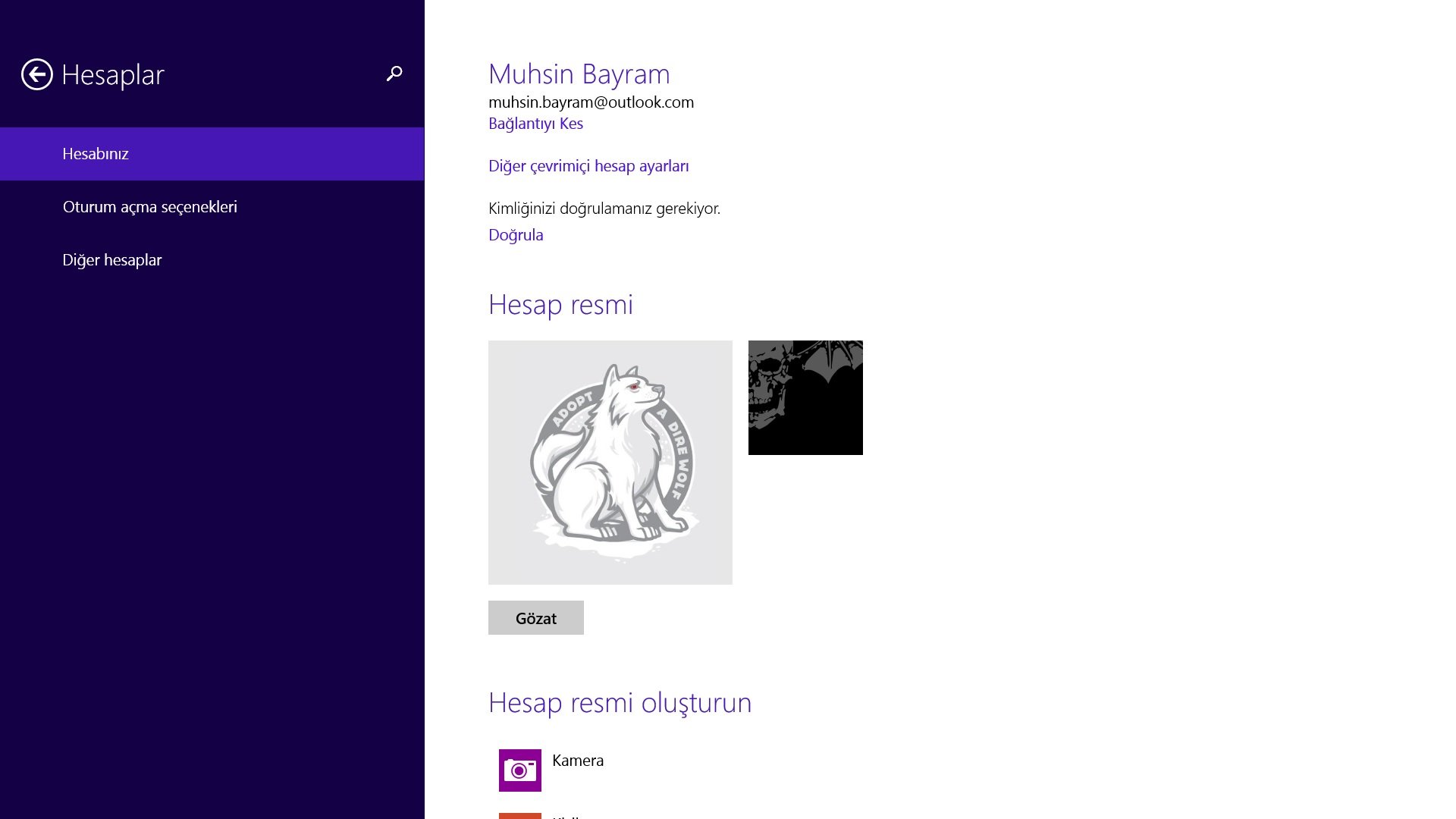
Windows 8, Microsoft tarafından tamamen çevrimiçi bir profil ile birlikte kullanılmak üzere tasarlandığı için bir Microsoft hesabıyla kullanmak, size pek çok avantaj sağlayacaktır. Windows 8 kurulumu esnasında bir Microsoft hesabı bağlamak zorunlu olsa da, daha sonradan Microsoft hesabınızın bağlantısını kesip yerel bir hesaba dönüştürebilirsiniz. Bunun için:
- Başlangıç ekranında “Bilgisayar ayarları” yazın ve çıkan ilk seçeneğe tıklayıp ayarlar bölümünü açın.
- Çıkan menüden Hesaplar seçeneğine tıklayın.
- Hesabınız sekmesi altındaki “Bağlantıyı kes” seçeneğine tıklayın.
Bu işlemden sonra sizden parolanız istenecek ve bir kurulum sihirbazı başlayacaktır. Var olan kullanıcı adı ve parolanızı koruyabileceğiniz gibi yeni bir parola da atayabilirsiniz.


merhaba ben Azerbaycandan yaziyorum ben lisans kodumla urun anahtari ala bilirmiyim ? tsk