Sağ Tık Menüsüne İstediğiniz Programı Ekleyin - Technopat
Sonuç bulunamadı
Bütün Sonuçları Göster
Teknoloji tutkunu Technopatların ortak adresi: Technopat.net
  • Haber
  • Yapay Zeka
  • Tavsiyeler
  • Oyun
  • Video
  • Teknoloji
    • Mobil
    • Nasıl Yapılır
    • Yazılım
    • Elektronik Alışveriş Fırsatları
    • Pratik
    • Ev Teknolojileri
    • Makale
    • Güvenlik
    • Ekonomi
    • İnternet
    • Giyilebilir Teknoloji
    • Sağlık
    • Yazıcı
    • Sosyal Medya
    • Otomobil
      • Elektrikli Otomobil
  • Sosyal
Teknoloji tutkunu Technopatların ortak adresi: Technopat.net
  • Haber
  • Yapay Zeka
  • Tavsiyeler
  • Oyun
  • Video
  • Teknoloji
    • Mobil
    • Nasıl Yapılır
    • Yazılım
    • Elektronik Alışveriş Fırsatları
    • Pratik
    • Ev Teknolojileri
    • Makale
    • Güvenlik
    • Ekonomi
    • İnternet
    • Giyilebilir Teknoloji
    • Sağlık
    • Yazıcı
    • Sosyal Medya
    • Otomobil
      • Elektrikli Otomobil
  • Sosyal
Sonuç bulunamadı
Bütün Sonuçları Göster
Teknoloji tutkunu Technopatların ortak adresi: Technopat.net

Anasayfa - Makale - Pratik - Sağ Tık Menüsüne İstediğiniz Programı Ekleyin

Sağ Tık Menüsüne İstediğiniz Programı Ekleyin

25 Ağustos 2014 - 17:00
- Makale, Pratik
Google Haberler'de Takip Et

sag tik paint

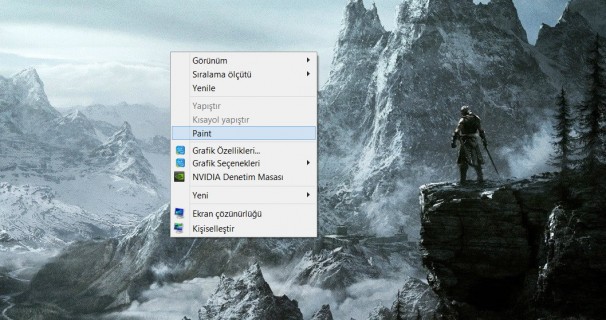
Masaüstünde boş alana sağ tıkladığınızda çıkan menüye yeni programlar eklenebileceğini biliyor muydunuz?

Boş bir alana farenizle sağ tıkladığınızda çıkan menüde yapılabilecek şeyler genelde bellidir. Kopyalanan içeriği yapıştırma, ekran çözünürlük ayarlarını açma veya görünüm düzenini değiştirme. Peki ya bu menüye yeni programlar eklenebileceğini söylesek? Evet, sağ tık menüsünü özelleştirmeniz mümkün. Tabii bunun için Kayıt Defteri ile biraz uğraşmamız gerekiyor.

Sağ tık menünüzü düzenlemeye karar verdiyseniz, yapmanız gereken ilk şey Kayıt Defterini açmak. Windows tuşu + R kombinasyonu ile açacağının Çalıştır penceresine regedit.exe yazarak Kayıt Defterini açın. Menüdeki HKEY_CLASSES_ROOT klasörünü genişletin. Bu klasörün alt klasörlerini sırasıyla Directory>Background>shell klasörüne kadar açın.

Background klasörünün alt klasörü olan shell klasörüne sağ tıklayın ve yeni anahtar oluşturun. Oluşturacağınız anahtar, sağ tık menüsünde yer almasını istediğiniz programı çalıştıracağı için, menüye eklemeyi düşündüğünüz programın ismini oluşturduğunuz anahtara verin.

kayıt defteri

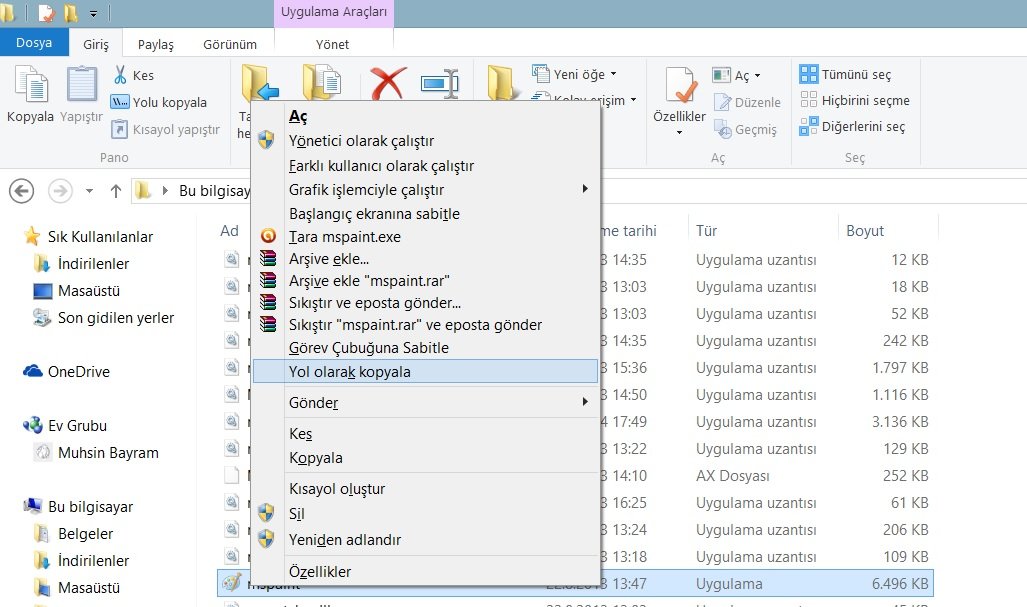
Oluşturduğunuz anahtarın işlevsel olması için, anahtara sağ tıklayıp yeni bir anahtar daha oluşturun ve command ismini verin. Şimdi sıra geldi eklenecek programın tam dizinini bulmaya. Bu rehber için Paint programını denek olarak aldık. İsterseniz başka bir programı da seçebilirsiniz ancak ekleyeceğiniz programın ana dizinini bilmeniz gerek. Ekleyeceğini programı, ana dizininde bulduktan sonra Shift + Sağ Tık kombinasyonuyla açacağını sağ tık menüsünden Yol olarak kopyala seçeneğine tıklayın.
yol

Ekleyeceğiniz programdan aldığınız dizin yolunu, en son oluşturduğunuz command anahtarının altında bulunan (Varsayılan) girdisinin altına yapıştırın.

dize düzenle

Bu işlemi de tamamladıktan sonra masaüstünde herhangi bir boş alana sağ tıklayıp, eklediğiniz yeni programı görebilirsiniz. Bu işlemi farklı programlar için birden fazla defa tekrarlayabilirsiniz.

Etiketler: dizindizin yoludüzenlemeişletim sistemikayıt defterikişiselleştirmemasaüstüMicrosoftözelleştirmePratikproğramprogram eklemeregistrysağ tıklamatechnopatteknolojiWindowswindows 7windows 8Yazılımyeni
Paylaş1PaylaşTweetYollaPaylaş
Muhsin Bayram

Muhsin Bayram

Bilgisayar mühendisi adayı, iflah olmaz Tolkien hayranı. Yazmaya LEVEL'da başladı, Technopat'ta devam ediyor.

Yorumlar 24

  1. asd says:
    12 yıl önce

    boşuna sağ clik aşağıya doğru uzuyor bence çok gereksiz!

    Yanıtla
    • Muhsin Bayram says:
      12 yıl önce

      Bir iki ekten bir şey olmaz bence. Standart olarak çok uzun bir menü değil zira.

      Yanıtla
  2. baho says:
    12 yıl önce

    msconfig’e de nerden ekliyoduk regeditten

    Yanıtla
  3. hasan says:
    12 yıl önce

    Yanlarına simge ekleyebilseydik iyi olurdu. Bide hani şu hazır olan bilgisayarlar da, bilgisayar özelliklerinde firma logosu falan olur. Toplama bilgisayara onun gibi bir resim logo koyabiliyormuyuz?

    Yanıtla
  4. Erol Kaan Demir says:
    12 yıl önce

    Muhsin bey peki boş alanda sağ tık yaptığımızda Yeni > deki gibi açılır şekilde yapabilirmiyiz bu uygulama kısayollarını ? Dediğiniz yöntemle 10-15 tane uygulama ekleyince çok göze batıyor biraz daha sadeleştirmek için böyle birşey mümkünmü ?

    Yanıtla
    • Şahin Geldeç says:
      10 yıl önce

      Bunu İstermisin

      Yanıtla
      • Selahattin ÖZDEMİR says:
        7 yıl önce

        evet kardesim nasıl yaptın

        Yanıtla
  5. Asım says:
    12 yıl önce

    Malesef olmadı eksiksiz yapmamarağmen

    Yanıtla
    • Anonim says:
      12 yıl önce

      al asım kardeş http://www.youtube.com/watch?v=s1EHfBzG9gY

      Yanıtla
  6. Erol Kaan Demir says:
    12 yıl önce

    Beyler ikonda görüksün isteyenler oluşturdukları anahtara sağ tık Yeni> Genişletilebilir Dize Değeri’ne tıklayın Değer Verisi uygulamanın Veri Yolu aynı commanda verdiginiz veri yolu olucak yani ve ikon gözükecek

    Yanıtla
  7. Asım says:
    12 yıl önce

    böyle bir hata veriyor “D:ProgramlarAdobe Photoshop x32.exe”
    yolu bu illa csystem de olması gereklimi ?

    Yanıtla
    • Erol Kaan Demir says:
      12 yıl önce

      Aynı hata ile karşılaştım benim dikkatimden kaçması sonucu oluşmuş command yerine başta Command yazdım sonra comand en son doğru yazdıgımda düzeldi basit bi hata sonucu bu hata karşınıza çıkıyor herşeyi kontrol edin ve tekrar deneyin veya baştan dikkatli bi şekilde tekrar yapın

      Yanıtla
    • anonim says:
      12 yıl önce

      kayıt defterini kapattıktan sonramı oldu…..

      Yanıtla
  8. Erol Kaan Demir says:
    12 yıl önce

    İyi olduda biraz uzun oldu :D Yan sütunlar oluşturmak gerek fakat bunun nasıl yapılacağını henüz bilen biri yok

    Yanıtla
    • Şahin Geldeç says:
      11 yıl önce

      Çok geç gördüm ama bu mümkün http://blog.fatihaytekin.com/windows-8-7-sag-tusa-kisa-yol-ekleme/ burda var işine yarar belki

      Yanıtla
    • Şahin Geldeç says:
      10 yıl önce

      Böyle bişey istermisin

      Yanıtla
  9. Erol Kaan Demir says:
    12 yıl önce

    He bu arada Bilgisayarım eklenmiyor :)) Varmıdır bi çözümü ?

    Yanıtla
  10. ellez says:
    12 yıl önce

    peki şöyle birşey yapabilirmiyiz ilgili arkadaşlar ben bi internet sayfasının kısayolunu koymak istiyorum onu nasıl yapıcaz sag tıklayıp kısayola tıkladıgımda kısayoldaki adres açılacak yani bi internet sayfasının adresini eklemek istiyorum bu mümkünmü kısayol yapıp ekledim ama bu uygulama çalışmıyor hatası veriyor şimdiden teşekkürler.

    Yanıtla
  11. Şahin Geldeç says:
    11 yıl önce

    Sağ menüye bilindiği gibi geri dönüşüm kutusu’nu boşalt komutunu ekleyebiliyoruz.Ben bunu Çöp Boşalt diye Kısaltmak İstiyorum Nasıl yaparım.
    NVİDİA denetim masası nı da kaldırmak veya kısaltmak istesem nasıl yaparım

    Yanıtla
  12. aydın erol says:
    11 yıl önce

    bende logo gözükmüyor yanlız sağ tıkladığımda

    Yanıtla
  13. Fırat Vural says:
    11 yıl önce

    Kayıt Defteri Yöneticiniz Tarafından Devre Dışı Bırakıldı hatasıyla karşılaştım bu durumda ne yapmam gerekir

    Yanıtla
    • Batuhan Aktaş says:
      10 yıl önce

      Bir öğenin sahipliğini alma ve yönetici hakları hakkında araştırma yapabilirsiniz.

      Yanıtla
  14. Batuhan Aktaş says:
    10 yıl önce

    Ben Sağ tık—> Yeni nin içindeki öğelere erişmek istiyorum. Bir yöntemi var mı?

    Yanıtla
  15. Mustafa says:
    5 yıl önce

    Bende bu uygulama bilgisayarınızda çalışmıyor hatsı veriyor opera gx i koydum çalıştır ı koydum bu bilgisayar kısayolunu koydum üçünde de hata verdi yardım edebilecek varmı kullandığım bilgisayar 32bit

    Yanıtla

Yorum Yap Yanıtı iptal et

E-posta adresiniz yayınlanmayacak. Gerekli alanlar * ile işaretlenmişlerdir

RSS Technopat Sosyal

  • 50k Laptop önerisi
  • MX 330 FC 24 performansı nasıl olur?
  • Windows 10 LTSC Enterprise 2021 güncellemeleri yapılmalı mı?
  • 60 bin TL R7 7800x3D Gigabyte X870 sisteme ekran kartı önerisi
  • İkinci el sitelerden laptop alınır mı?
  • Assetto Corsa grafikler kötü görünüyor
  • Amazon'da 2000 TL'lik alışveriş yapmak
  • GTA 5 Online girerken "congratulations, you have received $1, 000, 000" yazısı nedir?
  • Hikayeli oyun önerisi
  • İtopya indirimlerinden kulaklık önerisi

Technopat Video

Şu an oynayan

Oyuncuların gözü burada! Gamers Arena 9060 XT OEM paketi inceleme

Oyuncuların gözü burada! Gamers Arena 9060 XT OEM paketi inceleme

Oyuncuların gözü burada! Gamers Arena 9060 XT OEM paketi inceleme

Haber
Haftanın teknoloji gündeminde öne çıkan başlıklar: T Raporu 13. bölüm yayınlandı

Haftanın teknoloji gündeminde öne çıkan başlıklar: T Raporu 13. bölüm yayınlandı

Haber
Solana, mobil cihazlardaki blokzincir deneyimini üreticilere açıyor

Solana, mobil cihazlardaki blokzincir deneyimini üreticilere açıyor

Haber

Teknoloji tutkunu Technopatların ortak adresi: Technopat.net!

Güncel teknoloji, internet, donanım, yazılım, oyun ve daha fazlası haber, makale ve videolar ile Technopat’ta sizlerle.

01010100 01100101 01100011 01101000 01101110 01101111 01110000 01100001 01110100

Kategoriler

  • Yapay Zeka
  • Ev Teknolojileri
  • Makale
  • Video

Sosyal Medya

Bağlantılar

  • Hakkında
  • Haber
  • Video
  • Sosyal
  • Çerez Politikası
© 2011-2025 Technopat. Tüm Hakları Saklıdır.

Hosting :

Sonuç bulunamadı
Bütün Sonuçları Göster
  • Giriş
  • Teknoloji Haberleri
  • Sosyal
  • Nasıl Yapılır
  • Yapay Zeka
  • Video
  • Tavsiyeler
  • İncelemeler
    • Video İncelemeler
  • Güvenlik
  • Oyun
  • Makale
    • Pratik
    • Yazar Köşeleri

© 2025 Technopat
Sorularınız için Technopat Sosyal