Windows 7 Ve 8'de Güvenli Moda Nasıl Girilir? - Technopat
Sonuç bulunamadı
Bütün Sonuçları Göster
Teknoloji tutkunu Technopatların ortak adresi: Technopat.net
  • Haber
  • Yapay Zeka
  • Tavsiyeler
  • Oyun
  • Video
  • Teknoloji
    • Mobil
    • Nasıl Yapılır
    • Yazılım
    • Elektronik Alışveriş Fırsatları
    • Pratik
    • Ev Teknolojileri
    • Makale
    • Güvenlik
    • Ekonomi
    • İnternet
    • Giyilebilir Teknoloji
    • Sağlık
    • Yazıcı
    • Sosyal Medya
    • Otomobil
      • Elektrikli Otomobil
  • Sosyal
Teknoloji tutkunu Technopatların ortak adresi: Technopat.net
  • Haber
  • Yapay Zeka
  • Tavsiyeler
  • Oyun
  • Video
  • Teknoloji
    • Mobil
    • Nasıl Yapılır
    • Yazılım
    • Elektronik Alışveriş Fırsatları
    • Pratik
    • Ev Teknolojileri
    • Makale
    • Güvenlik
    • Ekonomi
    • İnternet
    • Giyilebilir Teknoloji
    • Sağlık
    • Yazıcı
    • Sosyal Medya
    • Otomobil
      • Elektrikli Otomobil
  • Sosyal
Sonuç bulunamadı
Bütün Sonuçları Göster
Teknoloji tutkunu Technopatların ortak adresi: Technopat.net

Anasayfa - Makale - Pratik - Windows 7 Ve 8’de Güvenli Moda Nasıl Girilir?

Windows 7 Ve 8’de Güvenli Moda Nasıl Girilir?

8 Aralık 2014 - 16:00
- Makale, Pratik
Google Haberler'de Takip Et

Windows 7 ve 8 işletim sistemli bilgisayarlarda güvenli moda girmenin yollarını anlatıyoruz.

Bilgisayarlarda sorun çözmek için en sık kullanılan yöntemlerden biri, Windows’u güvenli modda başlatmaktır. Güvenli modda çalışma, Windows’un temel işlevler hariç bütün özelliklerinin kapalı olduğu, bu sayede belli bir yazılım ve donanımdan kaynaklanan sorunları çözmek için ideal bir yöntemdir. Eski Wİndows sürümlerinde kullanıcılar güvenli moda, bilgisayar boot ederken F8 tuşuna basarak girebiliyordu. Ancak yeni Windows sürümlerinde bu yöntem her zaman işe yaramayabiliyor.

Bazı Windows 8 yüklü PC’lerde F8 yöntemi halen işe yaramasına rağmen, çoğu PC’de bu yöntem artık kullanılamıyor. Bunun yerine Windows 8 yüklü PC’lerde güvenli moda girmenin birkaç alternatifi mevcut.

Windows 8 kurulu bir bilgisayarınız varsa, Shift tuşuna basılı kalarak sistemi yeniden başlatmayı seçin. Alternatif olarak Windows 8.1 kullanıcıları, başlat simgesine Shift tuşuna basılı tutarak sağ tıklayıp yeniden başlatma seçeneğine tıklayabilir.
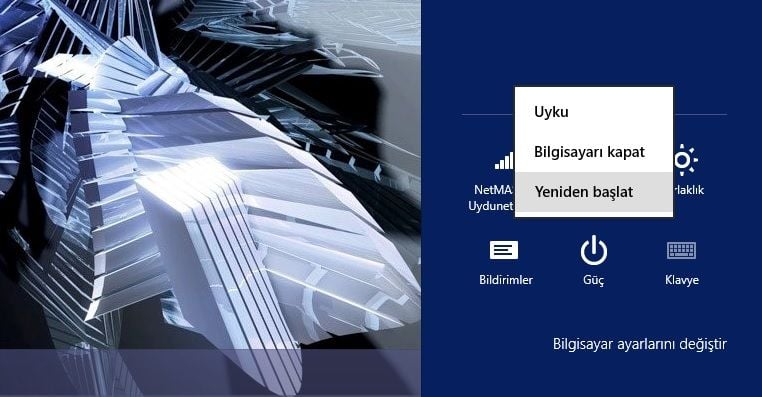
güvenli mod

Bir başka alternatif yol ise, sistemin doğrudan güvenli modda başlamasını sağlamak. Bunun için arama ekranına msconfig yazarak Sistem Yapılandırması penceresini açın. Önyükleme sekmesi altından işletim sisteminizi seçin ve Önyükleme seçenekleri bölümünde Güvenli Önyükleme seçeneğini işaretleyin.

Karşınıza çıkacak olan ekranda Sorun Gider>Gelişmiş Seçenekler>Başlangıç ayarları sayfasına girin ve yeniden başlat seçeneğine tıklayın. Sisteminiz yeniden başladığında size çeşitli seçenekler sunulacaktır. 4 ile güvenli modu, 5 ile ağ desteği açık güvenli modu seçebilirsiniz.
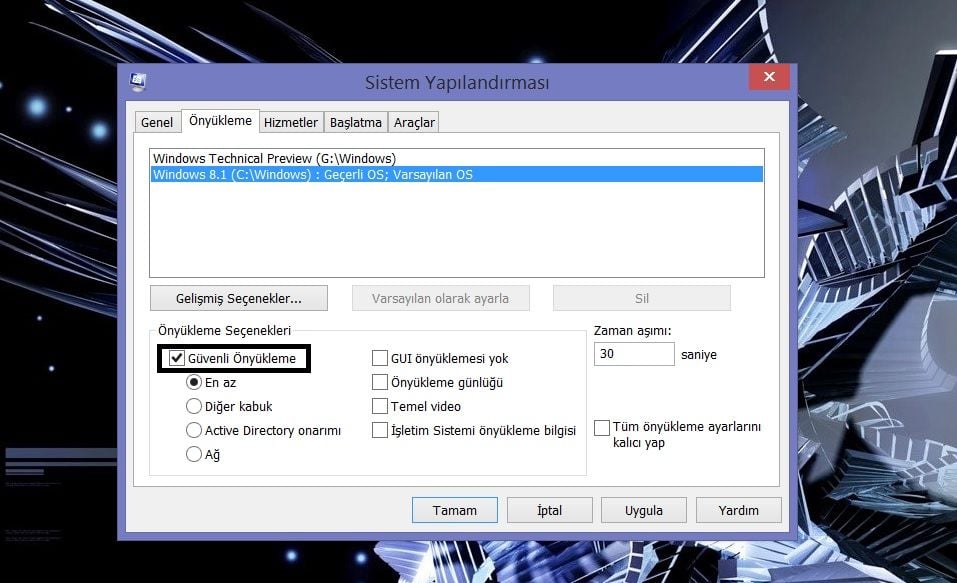
güvenli mod 2

Bu işlemden sonra bilgisayarınızı açtığınızda sisteminiz doğrudan güvenli modda çalışmaya başlayacaktır. Güvenli mod ile işiniz bittiğinde ise yukarıdaki adımları tekrarlayıp Güvenli Önyükleme seçeneğinin işaretini kaldırın. Böylece işletim sisteminiz yeniden normal olarak başlayabilir.

Etiketler: 88.1ağ desteğiayarlargiriş yollarıgüvenli modişletim sistemimsconfigNasıl YapılırönyüklemePratiksistemsorun gidermetechnopatteknolojiWindowsYazılımyeni
Paylaş3PaylaşTweetYollaPaylaş
Muhsin Bayram

Muhsin Bayram

Bilgisayar mühendisi adayı, iflah olmaz Tolkien hayranı. Yazmaya LEVEL'da başladı, Technopat'ta devam ediyor.

Yorumlar 4

  1. NeseliEnginar says:
    11 yıl önce

    Sagol bilgileri tazelemekte yarar var…

    Yanıtla
  2. grezimonk says:
    11 yıl önce

    netmahal.com virüsünden nasıl kurtulunur yazsanız iyi olur… herkes bana soruyor bilmiyorum deyince kızıyorlar…

    Yanıtla
  3. Nri says:
    11 yıl önce

    Hiç bir sorun yokken doğrudan güvenli moda artık giriş yok galiba?

    Yanıtla
  4. SPONXS says:
    5 yıl önce

    Bigisayarım mavi ekran aldı hiçbir türde masa üstüne gelmiyor shifte basılı tutup nasıl yeniden başlatacam çünkü masaüstüne girmiyor

    Yanıtla

Yorum Yap Yanıtı iptal et

E-posta adresiniz yayınlanmayacak. Gerekli alanlar * ile işaretlenmişlerdir

RSS Technopat Sosyal

  • Doom oynamaya değer mi?
  • Call of Duty: Black Ops 7 38,49$ (1,759 TL)
  • Crimson Desert, 2 milyon kopya sattı
  • MSI GG GK110 alınır mı?
  • Samsung 990 Pro SSD boşta 70 dereceleri görüyor
  • High Power 750W PSU sistemde elektrik çarpıyor
  • R5 3600X'den, 5700X'e geçilir mi?
  • 6000TL bütçeye klavye ve fare önerisi
  • Uncharted 4 save dosyası nereye atılmalı?
  • Lenovo LOQ 15IRX10 5050-13450HX 16/512 vs GameGaraj Slayer X5T 5050 16/512

Technopat Video

Şu an oynayan

Yapay zekadan otomotive: T Raporu 14 bölüm yayında

Yapay zekadan otomotive: T Raporu 14 bölüm yayında

Yapay zekadan otomotive: T Raporu 14 bölüm yayında

Ekran Kartı
240 Hz OLED monitör ROG Strix OLED XG27AQDMGR inceleme

ASUS’tan 240 Hz OLED monitör: ROG Strix XG27AQDMGR inceleme

Haber
Gamer.Gen.TR RTX 5070 OEM paketi inceleme

Gamer.Gen.TR RTX 5070 OEM paketi inceleme

Ekran Kartı

Teknoloji tutkunu Technopatların ortak adresi: Technopat.net!

Güncel teknoloji, internet, donanım, yazılım, oyun ve daha fazlası haber, makale ve videolar ile Technopat’ta sizlerle.

01010100 01100101 01100011 01101000 01101110 01101111 01110000 01100001 01110100

Kategoriler

  • Yapay Zeka
  • Ev Teknolojileri
  • Makale
  • Video

Sosyal Medya

Bağlantılar

  • Hakkında
  • Haber
  • Video
  • Sosyal
  • Çerez Politikası
© 2011-2025 Technopat. Tüm Hakları Saklıdır.

Hosting :

Sonuç bulunamadı
Bütün Sonuçları Göster
  • Giriş
  • Teknoloji Haberleri
  • Sosyal
  • Nasıl Yapılır
  • Yapay Zeka
  • Video
  • Tavsiyeler
  • İncelemeler
    • Video İncelemeler
  • Güvenlik
  • Oyun
  • Makale
    • Pratik
    • Yazar Köşeleri

© 2025 Technopat
Sorularınız için Technopat Sosyal