



Valve’in devasa oyun platformu Steam’i sadece oyun oynamak için kullanmayın. Steam, birçok özelliği de beraberinde getiriyor. İşte mutlaka denemeniz gereken Steam özellikleri:
Valve, Steam ile oyun pazarında baştan aşağıya değiştirdi. Bu konuda herkes hemfikir diye düşünmekteyim. Kaldı ki, Steam platformu tam randımanlı olarak çalışmaya başlayana kadar dijital olarak oyun satın almak hiç de uygun gözükmüyordu. Şimdi ise her gün gezebileceğiniz bir oyun mağazasına dönüştü. Sadece oyun oynamakla kalmıyor, arkadaş listeleri oluşturuyor, çektiğiniz oyun içi görüntüleri paylaşabiliyor ya da oyunlar için tasarladığınız yeni içerikleri diğeri kullanıcılarla paylaşabiliyorsunuz.
Bu yüzden gözünüzden kaçmış olabilecek ya da denemeye fırsat bulamadığınız 10 Steam özelliğini bir araya topladık.
Steam in-home Stream
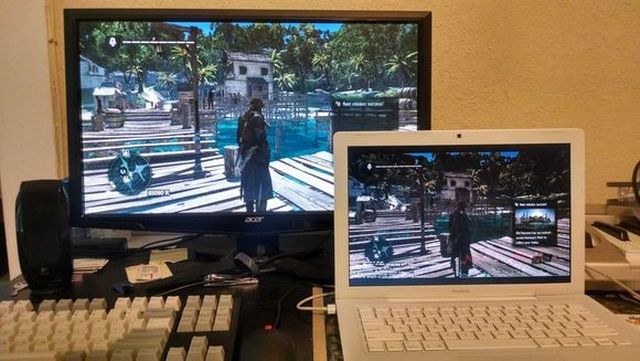
Geçtiğimiz aylarda ortaya çıkan in-home Stream, birçok oyuncunun sıklıkla kullandığı bir özellik haline geldi. Bu özellik ile birlikte evinizde bulunan eski bir dizüstü ya da tabletle, oyun oynama imkanı sunuluyor. Oyunu çalıştırdığınızda, tüm performans ana makine üzerinden sağlanıyor. Daha sonra yönlendirme yaparak ikinci cihaz üzerinden oyun yayınlanmaya başlıyor. Sadece ev içi ağlarda kullanabileceğiniz bu özellik ile eski dizüstünüzü kucağınıza alıp, kanepeden oyun oynayabilirsiniz.
Bunu yapmak çok basit. Kullanacağınız iki bilgisayarda da Steam’i açın. Aynı ağ üzerinde açtığınızda bir bildirim göreceksiniz. İki makinenin de Stream özelliğini kullanabileceğini belirten bu bildirim ile kütüphanenizdeki herhangi bir oyunu çalıştırabilirsiniz. Bu noktada ev içindeki internet bağlantınızın da kuvvetli olması gerekiyor. Böylece takılma gibi problemlerle de uğraşmak zorunda kalmazsınız.
Ekran kartınızı güncelleyin
AMD ve Nvidia gibi iki büyük firma sadece ekran kartı konusunda pazarda yarışmıyor. Aynı zamanda üst seviye performans isteyen oyunlar için de altyapı sağlıyor. Hal böyle olunca “Bundle” adı altında çıkan kampanyalar sayesinde, bir ekran kartı satın aldığınızda piyasanın en son çıkan oyunlarından birine de ücretsiz olarak sahip oluyorsunuz.
İki firmanın da kendi kontrol panelleri var. Burayı kullanarak ekran kartınızın güncel olup olmadığını denetleyebilirsiniz. Ama elinizin altında Steam varsa, bu iş daha kolay hallediliyor. Steam platformunda, üst tarafta bulunan Steam sekmesine girdikten sonra Görüntü Sürücüsü Güncellemelerini Denetle seçeneğine bastığınızda, platform otomatik olarak sizi yönlendirecek. Steam’in destek verdiği ve tanıdığı markalardan birini kullanıyorsanız, ekran kartınızın da güncelleme ihtiyacı varsa sizi resmi sayfaya yönlendiriyor.
Steam dışı oyunları kütüphanenize ekleyin
Birçok firmanın oyunlarını Steam üzerinde bulmak mümkün. Ancak konu EA ya da Blizzard gibi firmalar olunca bu firmaların oyunlarını Steam üzerinden oynayamıyorsunuz. Eğer bir Steam bağımlısı iseniz ve oyunlarınızı bu platform üzerinden oynamayı seviyorsanız, Steam dışı oyunları da kütüphanenize ekleyebilirsiniz.
Üst tarafta bulunan Oyunlar sekmesine tıklayın. Aşağıda Steam Harici Bir Oyunu Kütüphaneme Ekle seçeneğini göreceksiniz. Buna bastığınızda karşınıza ufak bir pencere açılacak. Pencere üzerinden bilgisayarınızda gezinerek, Steam’de bulunmayan oyunun .exe dosyasını seçtiğinizde, o oyunu kütüphanenize eklemiş olacaksınız.
Enhanced Steam
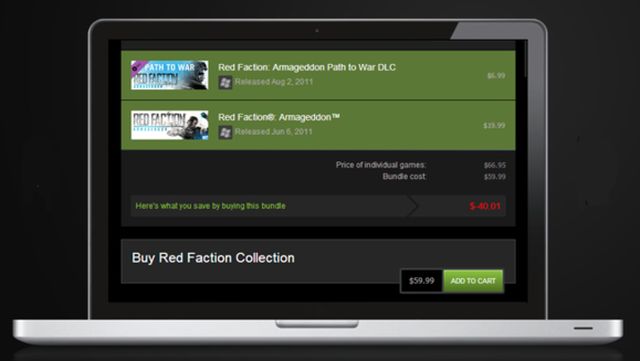
Bu uygulamayı belki duymamış olabilirsiniz. Çok fazla göz önünde bulunmamasına karşın, birçok Steam kullanıcısının alışveriş yaparken tercih ettiği bir uygulama. Google Chrome ve Mozilla Firefox için destek veren bu uygulamayı yüklediğiniz zaman hem Steam web sitesi, hem de Steam platformu üzerinde aktif oluyor. Satın alma işlemlerinde ya da mağaza içinde dolaşırken size yardımcı olan Enchanced Steam, ücretsiz olmasıyla ön plana çıkıyor.
Birçok sekme arasında dolaşmak yerine Enhanced Steam uygulaması ile istediğiniz profil bilginizi önünüze getirebiliyorsunuz. İstek listesindeki oyunlarınıza göz atabilir, daha önce satın aldıklarınızla karşılaştırma yapabilir ya da satın alacağınız oyundan ne kadar hesaplı çıkacağınızı söyleyebilir. İndirmek için buradaki resmi internet sitesine gidebilirsiniz.
Oyunların yükleneceği yeri seçin ya da değiştirin
Steam son güncellemelerle birlikte oyun klasörlerinizi düzenlemenize yardımcı oluyor. Oyunları yüklerken dilerseniz SSD diskinizi, dilerseniz daha önceden bölmüş olduğunu sabit diskinizi seçebilirsiniz. Her iki türlü de Steam size yükleme esnasında yardımcı oluyor.
Steam>Ayarlar>İndirmeler kısmına girdiğinizde karşınıza çıkan pencerede üst tarafta Kütüphane Klasörleri seçeneğini göreceksiniz. Buraya tıkladığınız zaman oyun klasörlerinin nereye yükleneceğini seçebilirsiniz. İsterseniz fazladan klasör ekleme ya da düzenleme imkanına sahipsiniz. Böylece bir oyunu yüklemeye başladığınız zaman, gözünüz kapalı Steam’e güvenebilirsiniz.
Öte yandan oyunları taşımak biraz daha zorlu. Bunun için bilgisayarınızı kandırmanız gerekiyor. Çünkü oyunların orijinal klasörlerini başka bir yere taşımış oluyorsunuz. Bunun için Steam Mover yazılımını kullanabilirsiniz. Klasörleri rahatlıkla istediğiniz diske taşıyabilir ve daha sonra yeni konumunda çalıştırabilirsiniz.
Toplu yükleme ve silme
Bu özellik geçtiğimiz haftalarda Steam kullanıcılarına sunuldu. Oyunları artık topluca yükleme ve silme imkanına sahipsiniz. Bunun için öncelikle Steam oyun kütüphanenize girmeniz gerekiyor. Detaylı ya da Liste Görünümü seçeneğini işaretledikten sonra Ctrl tuşuna basılı tutarak, farenizin sol tuşuyla seçim yaptığınızda, oyunları topluca seçmeye başlıyorsunuz. Farenizin sağ tuşuna basıp, İndirmeyi Başlat dediğinizde seçtiğiniz tüm oyunları aynı anda indirmeye başlıyorsunuz.
Bu özellik hakkında daha fazla bilgi almak isterseniz, daha önceden hazırlamış olduğumuz Beklenen Steam Özelliği Sonunda Geldi! başlıklı haberimize de bakabilirsiniz.
Uzaktan oyun yükleme
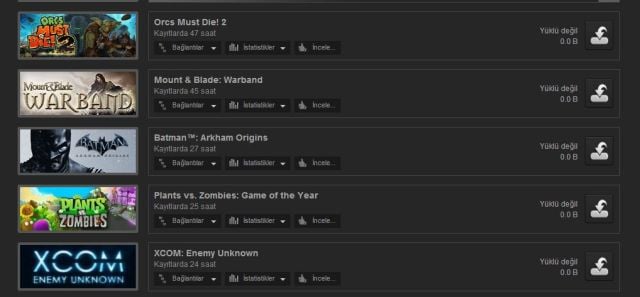
Uzaktan oyun yükleme seçeneğini, Steam yüklü ana bilgisayarınız açıkken kullanabiliyorsunuz. Bunun için öncelikle Steam’in resmi sitesine gitmeniz gerekiyor. Daha sonrasında yukarıdaki sekmelerde profil isminizin olduğu yere geldiğinizde, bir sekme penceresi açılacak. Burada Oyunlar kısmını seçin. Karşınıza gelen yeni pencerede üst tarafta Tüm Oyunlar sekmesini göreceksiniz. İndirmek istediğiniz oyunun yanında indirme butonunu göreceksiniz. Eğer bilgisayarınız açıksa, uzaktan vereceğiniz bu komut ile oyun yüklenmeye başlayacak.
Oyunlarınızı gizleyin
Oyuncuların uzun zamandır beklediği bu özellik geçtiğimiz büyük güncellemelerden birisiyle birlikte sunulmuştu. Listenizde ne kadar çok oyun olursa, aralarında dolaşmak o kadar zor oluyor. Bazı noktalarda, o kütüphanede görmek istemediğiniz oyunlar da oluyor. Bunun için oyun gizleme özelliğini kullanabilirsiniz.
Bunun için su sıralamayı takip edebilirsiniz:
- Oyun kütüphanenizi açın.
- Gizlemek istediğiniz oyuna sağ tıklayın ve “Kategori ayarla” seçeneğine tıklayın.
- Çıkan pencerenin alt kısmında bulunan “Bu oyunu kütüphanemde gizle” yazısının yanındaki kutucuğu işaretleyin.
Bu işlemi tamamladıktan sonra oyununuz kütüphanenizde görünmeyecektir. Eğer tekrar gözükmesini istiyorsanız, yukarıdaki adımları yeniden takip edip, kutucuğun üzerindeki işareti kaldırın.
Steam’e hızlı ulaşın
Jump List özelliği birçok kullanıcı tarafından bilinmiyor. Ama bu özellik ile birlikte hızlıca Steam oyunlarınız ve diğer özellikleri arasında dolaşabilirsiniz. Yapmanız gereken Steam>Ayarlar>Arayüz yolunu takip ettikten sonra açılan pencerenin altında bulunan Görev Çubuğu Tercihlerini Ayarla butonuna basmak.
Karşınıza ufak bir liste çıkacak. Her bir yazının yanında kutucuk bulunuyor. Seçenekleri işaretleyip, kaldırarak Jump List üzerinde düzenleme yapabilirsiniz.
Oyunların yedeklerini almayı unutmayın!
Steam’in en sevdiğimiz özelliklerinden biri: yedekleme. Platform hali hazırda oyun kayıtlarınız için bir bulut tabanlı servis kullanıyor. Ama aynı şeyi oyunlarınız için kullanamıyorsunuz. Örneğin, büyük yer kaplayan ve sürekli oynadığınız bir oyun var. Bilgisayarınıza format çekmeniz gerekiyor ve hiç bir dosyayı arkada bırakmak istemiyorsunuz. Format sonrasında bu büyük dosyalı oyunu indirmek de sizin için zulüm olacak.
Tek yapmanız gereken oyun kütüphanenizde bulunan başlığa sağ tıklamak. Çıkan sekme içerisinde Oyun Dosyalarını Yedekle kısmını göreceksiniz. Bunu seçtiğinizde oyunu nasıl yedeklemek istediğinizi soracak. İşlem bittiğinde, oyunun yükleme dosyalarının bir kopyası Steam klasörünüzün altındaki Backups konumunda bulunacak. Bu sayede oyunu yeniden geri yükleyebileceksiniz.
Geri yüklemek içinse Steam>Oyunları Yedekle ve Geri Yükle seçeneğini seçmeniz yeterli. Çıkacak pencere size hangi oyunu, hangi konumdan geri yüklemek isteyeceğini soruyor. İşlem bittiğinde geriye sadece, eğer çıkmışsa oyun güncellemelerini kontrol etmek kalıyor.
Son olarak
Steam sürekli güncellenen bir platform. Yeni çıkan özelliklerin hepsini aynı anda takip etmek gittikçe zorlaşıyor. Platform üzerinden artık müzik bile dinleyebiliyorsunuz. Bu yüzden Steam üzerindeki son haberleri kaçırmamak için güncelleme sonrası notları mutlaka okumanız gerekiyor. Ayrıca Topluluk Sayfası üzerindeki forumlarda dolaşarak neler olup bittiğini öğrenebilirsiniz.
Son olarak Steam>Ayarlar>Beta Katılımı seçeneğini değiştirseniz, Steam’de yaşanan son yenilikleri de Beta platform üzerinden öğrenebilirsiniz.





Hepsini Biliyordum -_-
Benim gibi bilmeyenler için güzel rehber olmuş.
Hepsini Biliyordum -_-
Steam’den Oyun Silme: https://www.technopat.net/2015/12/07/artik-steam-oyunlarinizi-kalici-olarak-silebilirsiniz/ pratik bilgi olarak sunduk.
Bana indirmeleri programlama/zamanlama lazım. Bir yolu var mıdır acaba?
Bana da lazım
Steam ayarlar indirmeler kısmından bandwith sınırını saatlere göre ayarlayabilirsiniz
Bilgiler biraz eski kalmış gibi. Herhangi bir oyuna sağ tık özellikler yapıp yerel dosyalar sekmesinden yükleme klasörünü taşı dediğinizde hızlı bir şekilde iki yerel disk arasında taşıma işlemi yapılabiliyor.