


Hem ücretli hem de ücretsiz paketlere sahip Google Drive, Dokümanlar ve Tablo gibi ek uygulamalarla şu anda kullanıcılar için en mantıklı seçeneklerden biri. Temel özelliklerden başlayarak ayrıntılara değiniyoruz.
Google Drive, bildiğiniz gibi çeşitli dosyaları buluta kaydetmenizi ve ardından akıllı telefon, tablet ya da bilgisayarınızdan erişmenizi sağlayan bir depolama hizmeti. Bu sistem aslında belgeleri, fotoğrafları, videoları ve bilgisayarınızdaki diğer dosyaları hızlıca yedeklemenizi sağlar. Üstelik buluta depoladığınız tüm bu verileri istediğiniz kişilerle paylaşabilirsiniz.
Google Drive’ın karşısında Dropbox başta olmak üzere birçok rakip var. Ancak hem basit ve hem de ucuz olması sebebiyle Google fazlasıyla tercih ediliyor.
Depolama Alanları Ve Fiyatlandırma
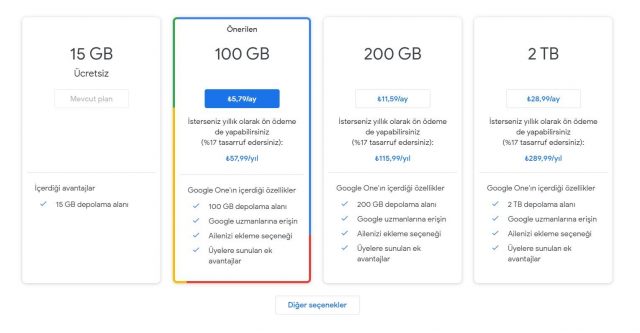
Drive’da 15 GB’a kadar ücretsiz alan sunuluyor. Eğer çok daha fazla depolama alanına sahip olmak istiyorsanız 6 farklı paket daha var.
- 100 GB: Aylık 5.79 TL ya da yıllık 57.99 TL ödeme.
- 200 GB: Aylık 11.59 TL ya da yıllık 115.99 TL ödeme.
- 2 TB: Aylık 28.99 TL ya da yıllık 289.99 TL ödeme.
- 10 TB: Aylık 289.99 TL ödeme.
- 20 TB: Aylık 579 TL ödeme.
- 30 TB: Aylık 869 TL ödeme.
100 GB’lık ücretli paketlerden itibaren yıllık bazda %17’lik bir indirim sunuluyor. Ayrıca buna ek olarak aile bireyleri de pakete dahil edilebiliyor. Yani herkes için bir ortak kullanım alanı oluşabiliyor. İhtiyaçlarınız doğrultusunda bu paketlerden seçim yapabilirsiniz.
Temel Seçenekler
Tüm özelliklere geçmeden ve Google Drive’ın nasıl kullanılacağını göstermeden önce bilmeniz gereken birkaç temel detayla devam edebiliriz. Google hesabı olan herkes ilk başta tanımlanan 15 GB’lık ücretsiz alana sahip oluyor.
Google Drive’a erişmek epey kolay. Hem web sitesi hem de Android uygulamasıyla servise giriş yapılabiliyor.
Tüm dosyalarınıza, bilgisayarınızdaki Drive klasörü aracılığıyla görüntüleyebilirsiniz. Ama bunun için Yedekleme ve Senkronizasyon uygulamasını kurmanız gerekiyor.
Bilgisayardan Dosya Yükleme Ve İndirme
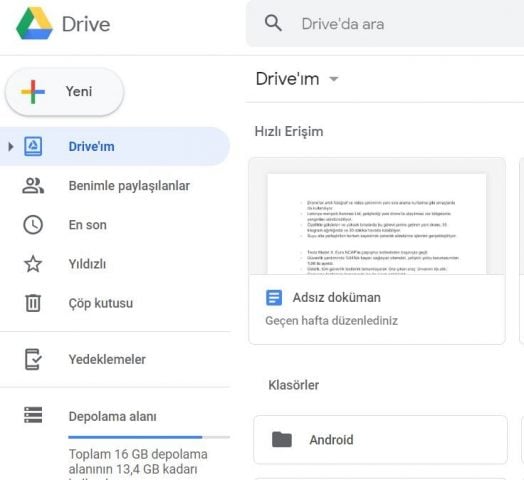
Eğer web sürümlerini kullanıyorsanız temel olarak sürükle-bırak yöntemiyle dosyalarınızı Google Drive’a aktarabilirsiniz. Ama isterseniz soldan Yeni düğmesiyle klasör oluşturabilir ve Dosya Yükleme ya da Klasör Yükleme seçenekleriyle aktarımı gerçekleştirebilirsiniz. Herhangi bir dosya ya da klasöre sağ tıkladığınızda İndir düğmesine tıklayarak yedeklerinizi istediğiniz bilgisayardan indirebilirsiniz.
Android’de Dosya Yükleme Ve İndirme
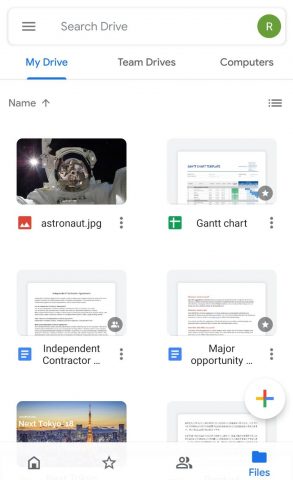
Mobil cihazdan da yedekleme yapmak aslında oldukça basit. Sağ alttaki artı simgesi üzerinden yükleme yapabilir, klasör oluşturabilir ya da Google Dokümanlar ya da Google Tablolar’ı açabilirsiniz.
Desteklenen Dosya Türleri
Google Drive’da jpeg, png, gif, mpeg4, mov ve avi gibi bir dizi dosya formatı destekleniyor. Ama bunlar görüntü ya da video formatları. Eğer isterseniz ZIP, RAR ya da TAR gibi arşiv dosyalarını, MP3, WAV gibi dosyalarını, AI, DXF, PSD ya da SVG gibi Adobe dosyalarını da yedekleyebilirsiniz. Birçok kullanıcı Adobe’nin uygulama verilerinin Drive’a yedeklenebildiğinden habersiz. Dolayısıyla böylece çalışmalarınıza farklı bilgisayarlardan erişip indirebilirsiniz.
Cihazlar Arasında Dosya Aktarımı
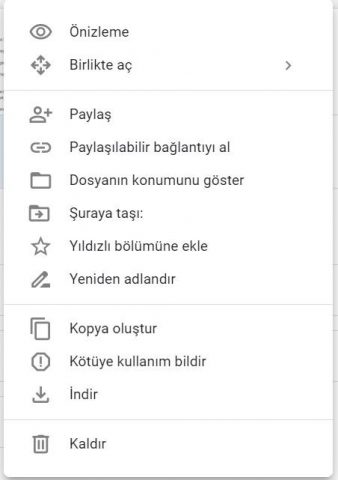
Google Drive, bir cihazdan diğerine dosya aktarma konusunda oldukça başarılı. Örneğin, bir akıllı telefondan dosya yükleyebilir ve ardından bilgisayarınıza indirebilirsiniz. Web’de Drive kullanırken, bir dosya veya klasör seçin ve sağ üstteki Diğer İşlemler düğmesi üzerinden İndir’e tıklayın. Mobil için de aynı senaryo geçerli. Alternatif olarak, bilgisayarınızdaki Drive klasörünü açabilir ve dosyaları bilgisayarınızdaki bir klasöre aktarabilirsiniz.
Dosyaları Düzenleyin, Silin Veya Paylaşın

Dosyaları Drive’da bilgisayarınızda olduğu gibi düzenleyebilirsiniz. Hepsini tek bir yerde bırakabilir ya da farklı klasörlerin altına yerleştirebilirsiniz. Üstelik bunu doğrudan Drive içinde de sürükle-bırak sayesinde halledebilirsiniz. Ayrıca bunun haricinde dosya ya da klasörlerin sağ üstündeki üç nokta simgesiyle istediğiniz farklı bir klasöre taşıyabilirsiniz.
Dosyalar Nasıl Silinir?
Google Drive’daki herhangi bir dosyayı silmenin en basit yolu seçim yaptıktan sonra klavyeden Delete düğmesine basmak. Bu yöntem web’de de Drive klasöründe de geçerli.
Paylaşma Seçenekleri
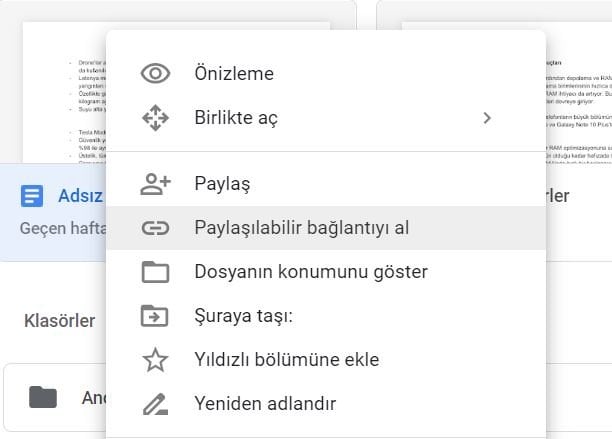
Başta da bahsettiğimiz gibi tüm cihazlardan erişimin yanı sıra paylaşım özelliği de önemli. Dosya ya da klasör fark etmeksizin paylaşım için sağ tıkla ‘Paylaşılabilir Bağlantı Al’ seçeneğini kullanabilirsiniz. Burada belgeyi paylaşmak istediğiniz kişiye bağlantıyı gönderdiğinizde işlem tamamlanıyor.
Diğer bir ayrıntı ise karşı tarafın belgeleri düzenleme yetkisi. Eğer isterseniz sağ tık Paylaş seçenekleri üzerinden bir e-posta girebilir ve karşı tarafa düzenleme yetkisi verebilirsiniz. Böylece belgeler üzerinde yapılan işlemler anlık olarak her iki kişide de değişir.
Dokümanlar Ve Üçüncü Taraf Uygulamalar
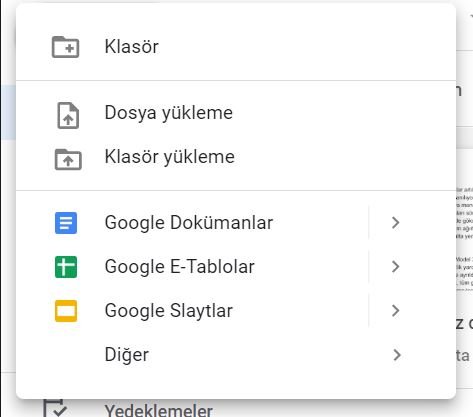
Drive’dan Google Dokümanlar, E-Tablolar ve Slaytlar gibi Microsoft Office uygulamalarının benzerlerini sunuyor. Böylece oluşturduğunuz çalışma dosyalarının tamamı Drive’a depolanıyor.
Doğrudan Google Drive’ın web arayüzünden ya da mobil uygulamasından bir belge oluşturabilirsiniz; bu sizi Google Docs’a yönlendirir. Web sitesinin sol üst köşesindeki mavi renkli yeni simgesini kullanabilirsiniz.
Hangi seçeneği seçerseniz seçin web arayüzünden, mobil cihazlarınızdan ya da bilgisayarınızdaki Drive üzerinden tüm dokümanlara her zaman ulaşabilirsiniz. Google Drive ayrıca birçok üçüncü parti uygulamayla da entegre çalışıyor. DocHub, Pixlr Express ve Draw.io bunlardan bazıları.
Google Drive ile çalışan üçüncü taraf uygulamalardan biri de WhatsApp. Böylece eski iletiler buluta depolanabiliyor. Bu konuyla ilgili aylar önce önemli bir gelişme yaşandı ve artık WhatsApp yedekleri Drive’ın kotasından düşmüyor.
Çevrimdışı Mod Seçenekleri
Google Dokümanlar, internet bağlantısı olmadan eşzamanlama ve diğer özellikler sebebiyle pek de bir anlam ifade etmiyor. Ancak yine de zaman zaman ihtiyaç olabiliyor. Google Drive’da da benzer durum söz konusu. İnternete bağlı değilken dosyalara erişmenizi sağlayan çevrimdışı mod, bağlantı sağlandığında tüm değişiklikleri otomatik olarak senkronize ediyor.
Her cihaz için ayrı ayrı çevrimdışı erişimi açmanız gerekiyor. Bilgisayarınızda, Ayarlar menüsü üzerinde ‘Çevrimdışı’ seçeneğini aktif edin. Ayrıca Google Dökümanlar’ın Chrome uzantısını indirdiğinize emin olun. Tamamladıktan sonra, dosyalarınızı görüntülemek veya düzenlemek için Drive web sitesini ziyaret edebilirsiniz. Ama bunun için Chrome’un şart olduğunu unutmayın.

Mobil cihazlarda işler biraz daha değişik. Drive uygulamasını açmanız ve dosyanın yanındaki üç nokta simgesi üzerinden ‘Çevrimdışı Kullanılabilir’ seçeneğini işaretlemeniz gerekir.
Her ne kadar birçok kişi için çok temel seçenekler barındırsa da aslında Google Drive’ın bu yapısından habersiz olan birçok kullanıcı var.






öncelikle emeğiniz için teşekkürler çok faydalı ve detaylı bir derleme. ben şunu merak ediyorum. bilgisayarımızda Google drive klasörüne aktardığımız dosyalar vs. buluta eşleşiyor. fakat sorun şu, bilgisayarımıza kripto virüsü bulaşırsa ve de google drive klasörünün içindeki dosyalar şifrelenirse buluttaki dosyalarda şifrelenmiyor mu. diğer taraftan 100 gb lık yerimiz var bilgisayarda 100 gb lık ta yer kaplamıyor mu. Yani buluta yedeklenen dosyalar bilgisayardan otomatik olarak silinmesi mümkünmüdür acaba.
Şöyle yapın buluta senkron yaptığınız bir dosyanız var (örneyin test.txt) , bu dosyanın uzantısını test.crp olarak değiştirin sonra bırakın buluta senkron olsun. Bulutta size yeni bir text.crp dosyası mı oluşturuyor yoksa var olan test.txt dosyasını mı değiştiriyor.
İkinci sorunuzda buluta yüklenen dosyaları google drive uygulaması otomatik silmiyor. Ama bilgisayardan silerseniz buluttan kaldırma diye seçenekleri de var.
maalesef değişikliği buluta ta. da yapılır. yani kripto virüsü bulaşsa buluttaki yedeklerde tehlikede. tabi başka bir ayar yoksa.
Yarın detaylı bakıcam not alayım.