


11. Nesil Intel Tiger Lake laptoplarda Windows kurulumunda hiçbir sürücü bulunamadı hatasını çözüyoruz.
11. Nesil Intel Tiger Lake işlemcili yeni bir laptop aldınız fakat Windows 10 veya Windows 11 kurmak istediğinizde hiçbir sürücü bulunamadı hatası alıyorsunuz. Öncelike bu sorunun neden kaynaklandığına bakalım: Intel, Tiger Lake işlemcilerle birlikte depolama cihazlarının veri işleme etkinliğini ve güç tüketimini optimize eden yeni Intel Volume Management Device teknolojisini kullanıma sundu. Fakat şirket ile Microsoft arasındaki iletişimsizlikten dolayı bu yeni özelliğin sürücüsü henüz Windows 10 ve 11’in içine dahil değil. İşte bu yüzden Windows kurarken söz konusu sürücüyü yüklemeniz gerekiyor.
Rehberimizdeki çözüm adımlarına ek olarak Intel’in de resmi bir rehberi (İngilizce) mevcut. Bu makalemizde ilk etapta kolay yöntem olan BIOS ayarını, ikinci etatpa ise kapsamlı sürücü rehberini açıklıyoruz. Haydi başlayalım!
Çözüm 1: UEFI BIOS’tan VMD’yi Kapatın
Not: Öncelikle bu sorunun sadece 11. Nesil Tiger Lake işlemcili sistemlerde meydana geldiğini belirtelim. Eğer masaüstü bir sistemde sorun yaşıyorsanız UEFI kurulum yaptığınızdan emin olun. Özellikle de NVMe sürücünüz varsa, BIOS/Legacy kurulumlarda NVMe sürücüler gözükmez. NVMe sistemlere UEFI Windows kurmak zorundasınız.
İşlemcinizin model adının ilk iki karakteri 11 ise 11. Nesil bir Intel işlemciniz var demektir.

Bu durumda Windows kurulum ekranında hiçbir sürücü bulunamadı hatası alacaksınız. Adım adım BIOS’tan VMD’yi kapatarak sorunu çözelim:
- PC açılırken F2 tuşuna basarak BIOS’a girin.
- BIOS tuşlarını öğrenmek için buraya tıklayabilirsiniz.
- BIOS ekranınız açıldıkdtan sonra F7 tuşuna basın. Alternatif olarak ekranda gördüğünüz gibi Advanced Mode kısmına geçiş yapın.

- Advanced Mode kısmında tekrar Advanced yazılı yere tıklayın. Akabinde VMD setup menuye tıklayarak devam edin.

- VMD seçeneği yoksa, sorunu çözmek için lütfen ikinci yöntem olan manuel kurum adımına geçin!
- Enable VMD controller ögesini seçin. Ardından açılan seçeneklerden Disabled yazanı seçerek kapatın.

- Karşınıza çıkan uyarı ekranında Intel Volume Management Device (VMD) teknonlojisini devre dışı bırakmak için OK yazısına tıklayın.

- Kaydedin ve çıkış yapın. Bunun için klavyenizden F10 tuşuna basın. Ekranda çıkan uyarıya göre “OK veya Save & Exit yazabilir.” basarak devam edin.
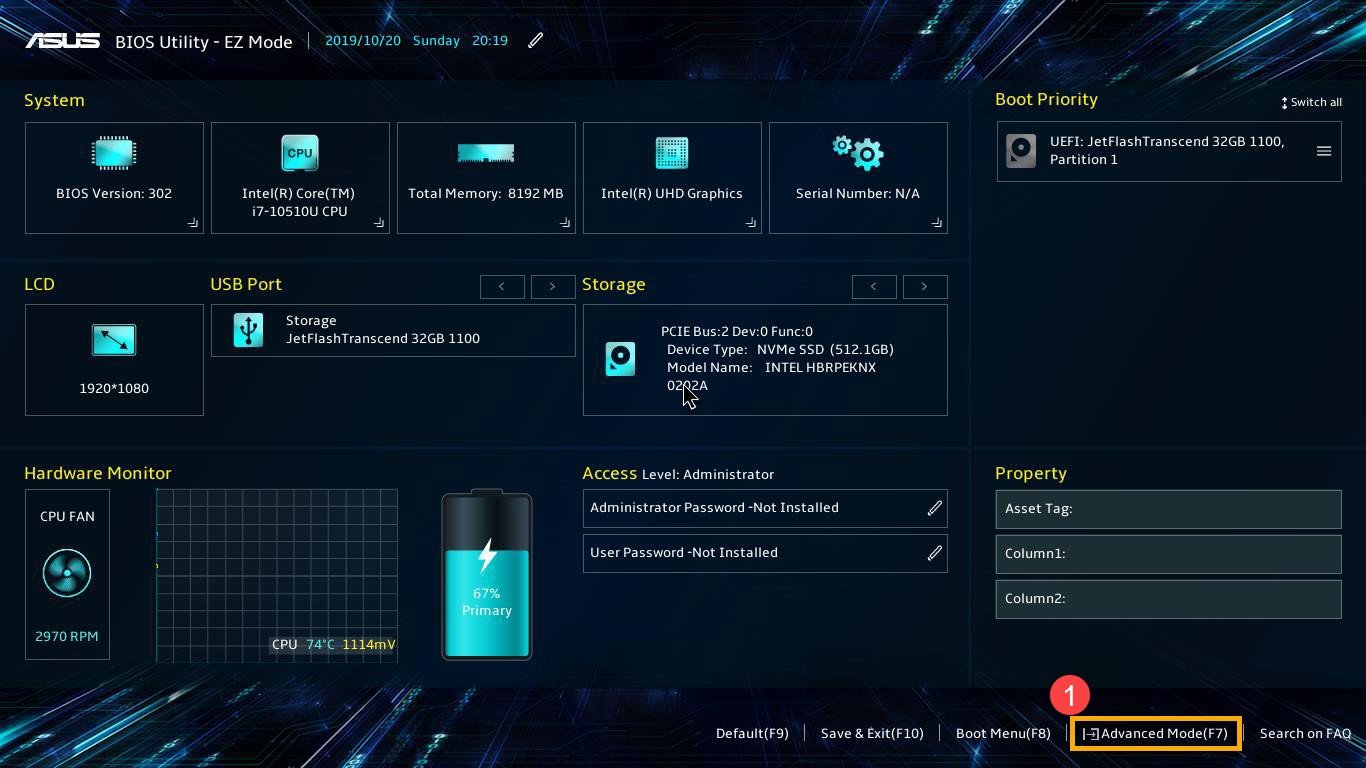
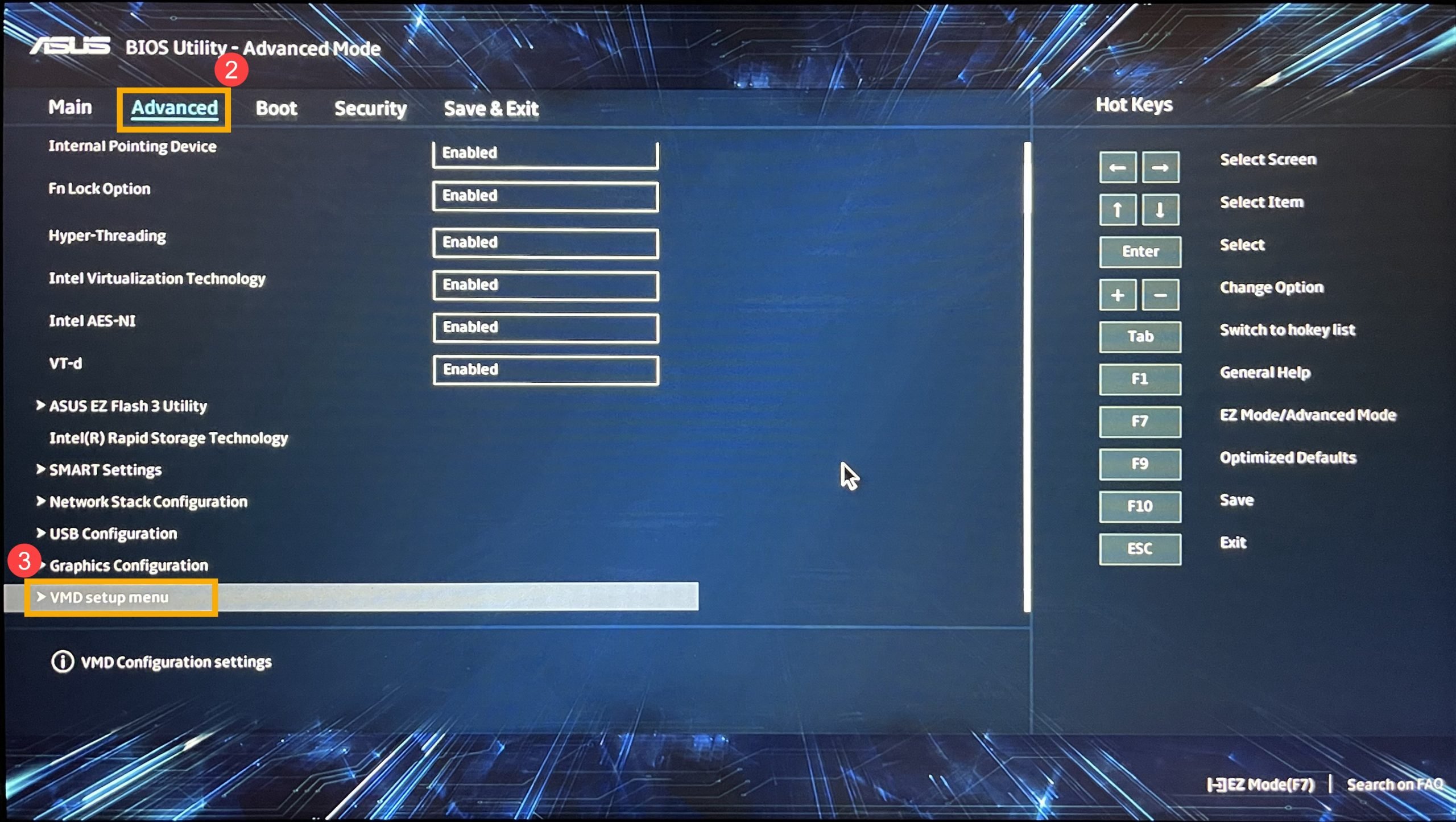
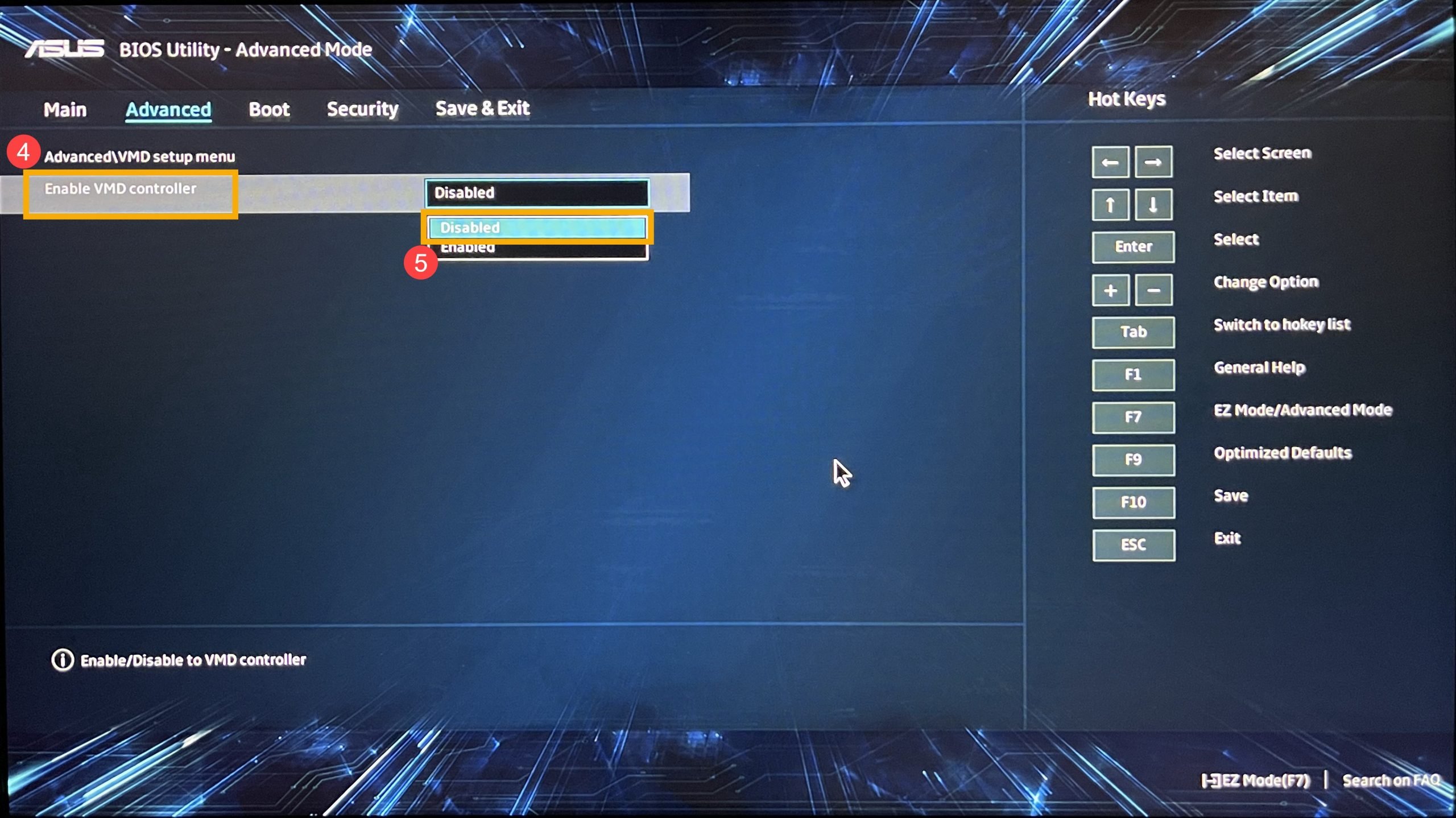

Bu aşamadan sonra Windows 10 veya 11 kurulumunda “Hiçbir sürücü bulunamadı” hatası almayacaksınız.
Çözüm 2: Intel RST Sürücüsünü Elle Kurun
VMD ayarını devre dışı bırakmak şart değil ki biz de önermiyoruz. Depolamanızdan daha iyi performans ve güç tüketimi elde etmek varken neden bundan feragat edesiniz? Bu yöntemle hem yeni teknolojiyi kullanabilir hem de hiçbir sürücü bulunamadı sorunundan kurtulabilirsiniz. Bunun için ihtyiacınız olan iki şey Intel Rapid Storage Technology (IRST) sürücüsü ve bir USB bellek.
Intel RST Sürücüsünü İndirin
- Intel’in RST 18.0 sürücü indirme sayfaına girin. Burada üç farklı paket bulacaksınız:
- SetupRST.exe: Intel Rapid Storage Technology sürücüsünü yükleyen, eski uygulamaları kaldıran ve Intel Optane Bellek ve Depolama Yönetimi uygulamasını yükleme seçeneği sunan tam Windows yükleyicisi.
- F6flpy-x64(Intel VMD).zip: Yalnızca VMD etkin platformları hedefleyen yeni sürücü paketi.Sürücü dosyası iaStorVD.sys’dir.
- F6flpy-x64(Non-Intel VMD).zip: Bu sürücü paketi, VMD’nin etkinleştirilmediği veya VMD’yi desteklemeyen platformları hedefler. Sürücü dosyası iaStorAC.sys’dir.
- Bizim burada ihtiyacımız olan paket F6flpy-x64 (Intel® VMD).zip dosyası.
- Sıkıştırılmış ZIP dosyasını indirin ve klasöre çıkartın.
- Klasörü bir USB belleğe kopyalayın.
- USB belleği işletim sistemi kurulum işlemi sırasında kullanım için bir kenarda tutun.
- Eğer Windows 10 kurulumu için USB belleğe yazım işlemi yaptıysanız, klasörü aynı USB belleğin içine atabilirsiniz.
- klasörün içinde aşağıdaki dosyaların olduğundan da emin olmanızda fayda var.


Rapid Storage Technology Sürücüsünü Yükleyin
- Windows 10 yükleme medyasını ve VMD sürücüsü içeren USB flash sürücüyü kurulum yapılacak olan bilgisayara bağlayın.
- Windows 10’u yüklemek için bir DVD kullandıysanız, lütfen DVD’yi ve yukarıdaki dosyalardan oluşan USB flash sürücüyü kurulum yapılacak bilgisayara birlikte takın.
- Windows 10 yükleme işlemini yeniden başlatın; buradan yükleme medyasını nasıl hazırlayacağınızı anlattığımız yazımıza göz atabilirsiniz.
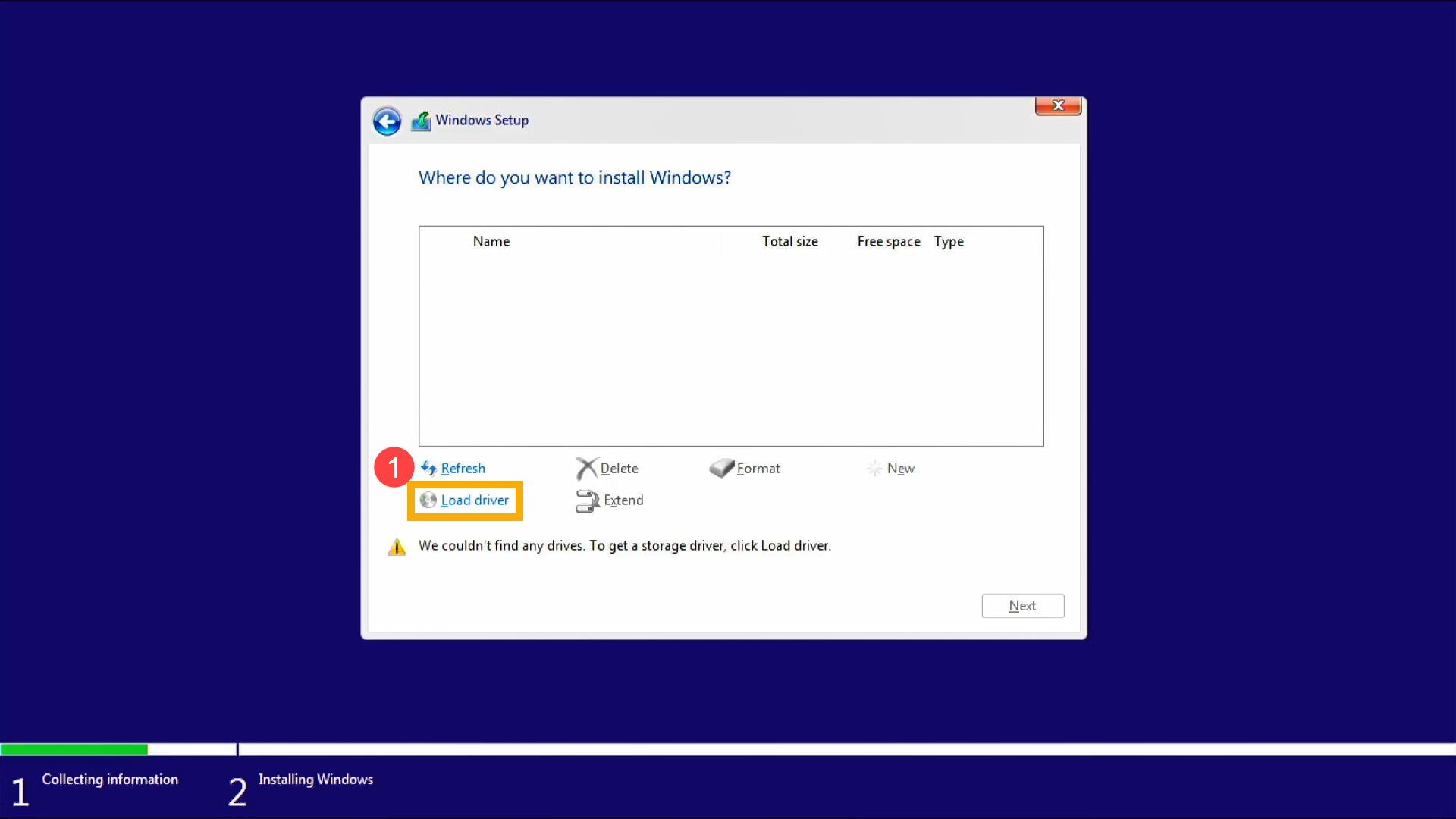
- Klasik Windows yükleme ekranı gelecek. Hiçbir sürücü bulunamadı. Depolama sürücüsü edinmek için Sürücü yükle’ye tıklayın uyarısı belirecek. Aşağıdaki görseldeki gibi Sürücü yükle seçeneğiyle devam edin.

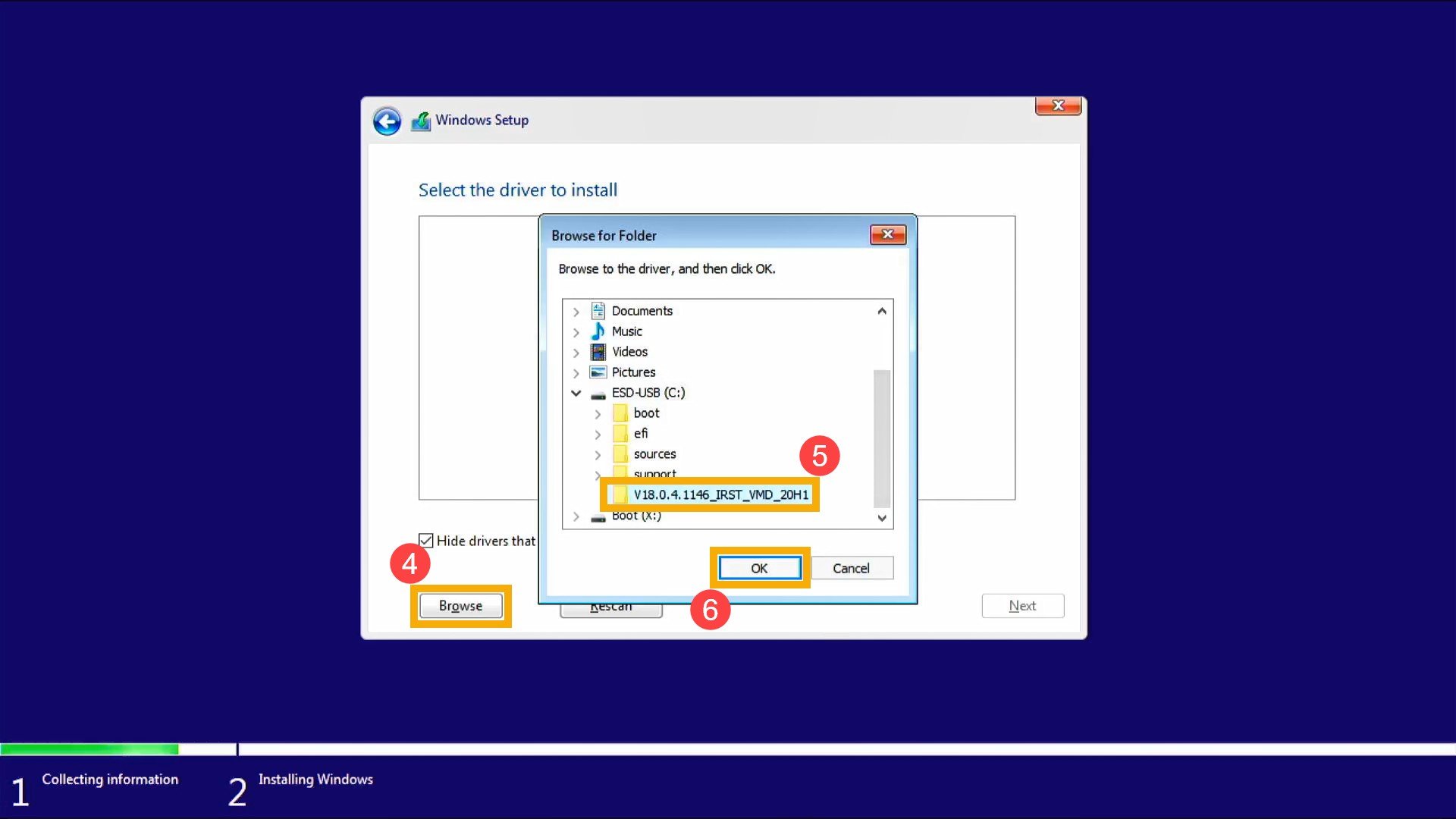
Burası “Hiçbir sürücü bulunamadı” hatası aldığınız ekran. - Çıkan uyarı ekranında Gözat deyin ve içinde VMD (Intel RST) sürücüsü olan USB belleği seçin.
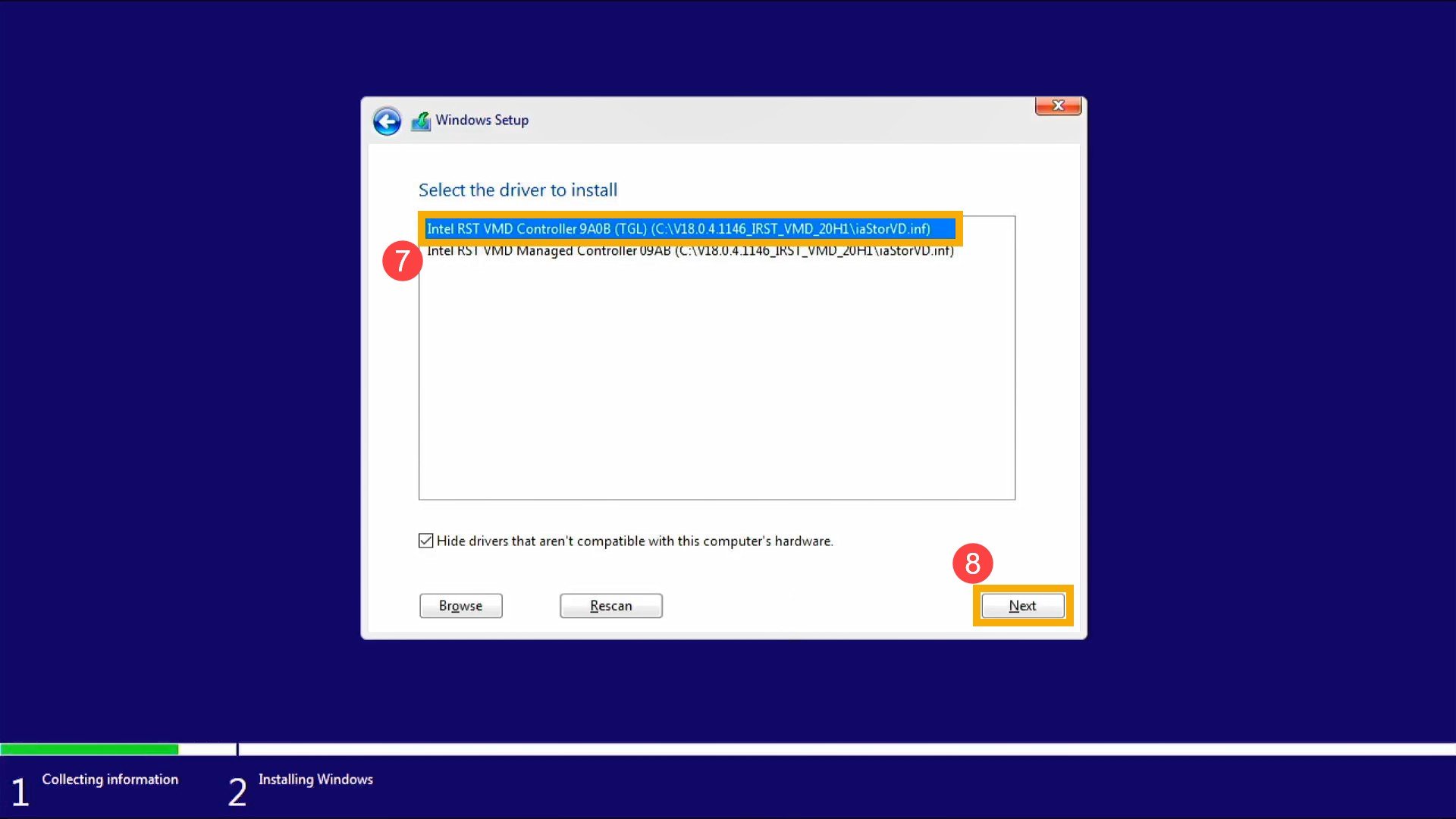
- Her şey doğru ise karşınıza Intel RST VMD Controller 9A08 (TGL) sürücü seçeneği çıkmalı. Bunu seçin ve ardından İleri diyerek sürücünün yüklenmesini sağlayın.
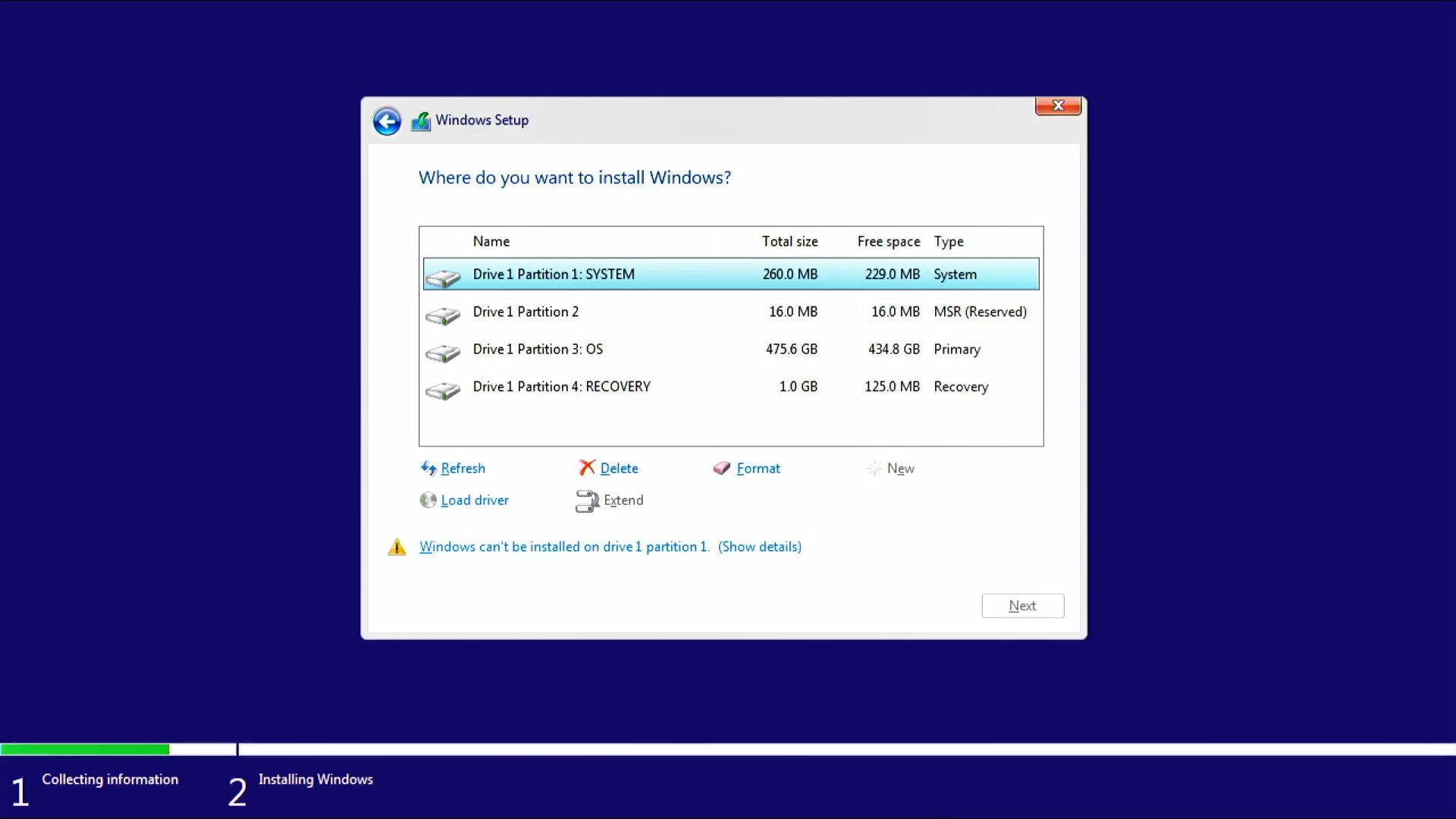
- Kurulum bittikten sonra disk sürücüleriniz sorunsuz bir şekilde gözükecek.
- Eğer sürücü(ler) yine listelenmediyse, SSD/HDD’nizde fiziksel bir arıza olabilir veya bağlantısı tam yapılmamış olabilir. Kontrol edip tekrar denemenizi öneriyoruz.
Kurulum Sonrası Yapılması Gerekenler
Her ne kadar şart olmasa da Windows kurduktan sonra da depolama cihazlarınız hakkında daha ayrıntılı bilgi edinmek isteyebilirsiniz. Bunun için SetupRST.exe dosyası ile Intel RST kurulumu yapabilirsiniz. Kurulumdan sonra Intel RST VMD sürücüsünün silinmemes, gerektiğini de belirtelim.
12. Nesil Intel VMD Güncellemesi
Bu sorun 12. Nesil Intel işlemcili dizüstü bilgisayarlarda tekrar karşımıza çıktı. Acer Nitro AN515-58 laptopa Windows 10 veya Windows 11 kurmak istediğimizde kurulum ekranında hiçbir depolama birimi gözükmüyordu. Cihazda SSD olduğu halde yükleme ekranında bu gözükmediği için VMD sürücüsünü kurmanız gerekiyor.
Fakat bu defa daha güncel bir sürücü kullanmak gerekiyor. RST 18x sürümleri 11. Nesil ile uyumlu iken 12. Nesil için RST 19.x sürümleri şart.
Çözüm: Format Ekranında Disk Görünmüyor
- Bunun için IRST (Intel® Rapid Storage Technology) Driver indirin.
- İnen
IRST_Intel_19.5.0.1037_W11x64_A.zipdoaysını klasöre çıkartın. - Klasörü Windows 11 kurulum USB’sine atın.
- Kurlum ekranında sürücü yükle deyip bu sürücüsü seçin.
- Artık SSD sorunsuz bir biçimde gözükecek.
İşleme bu video rehberimizden de bakabilirsiniz. 12. Nesil sistemler için 19.x RST kullanmanız gerekiyor ki biz de burada 19.5.0.1037 kullandık.
Ek bir video daha ekledik:



Merhaba freedos yeni cihazıma yükleme yaparken vmd kısmını disable yaptım. Yüklemeleri yaptım bilgisayarımı güncelliştirdim fakat tekrar default ayarına yani enable yaparsam sorun çıkartır mı ? Ne yapmalıyım ?
Çıkar ve boot etmez muhtemelen. Kapalı kalması daha iyi sürücü kurulmadı ise.
Öncesinde Asus desteği arayıp sormuştum bir sorun olmaz güvenle kullanabilirsiniz demişlerdi. Ben genede işin ustalarına sizlere sorup emin olmak istedim. Desteğiniz için teşekkür ederim Recep bey.
Sorun olacağını düşünüyorum. Bunu deneyceğim hatta.
RECEP BEY BEN BUNU DENEDİM OLMUYOR BU ÖZELLİĞİ KULLANAMIYORUM DOSYALARI İNDİRİP WİNDOWS AÇIKKEN KURABİLİYORMUYUZ.SONRADA VMD AÇSAK OLUR MU?
Emin değilim ama olması lazım mantık olarak.
Aynı sorunu AMD ryzen 3 4300 GE işlemci, Gigabayte A520 m2sh anakrat ile yaşıyorum. Bu çözümleriniz işe yaramıyor intele özel olduğu için herhalde. Sürücü kısmında samnsung evo m2.ssd gözükmüyor. Yardım edebilir misiniz?
Tabii ki. USB’yi UEFI hazırlayarak başlayın. Siz daha temel noktada hata yapıyor olabilirsiniz. USB UEFI ise SSD’niin BIOS’ta gözüktüğünden emin olun. Daha kapsamlı bir konu takibi için konu açınız: https://www.technopat.net/sosyal/
Tabii ki. USB’yi UEFI hazırlayarak başlayın. Siz daha temel noktada hata yapıyor olabilirsiniz. USB UEFI ise SSD’niin BIOS’ta gözüktüğünden emin olun. Daha kapsamlı bir konu takibi için konu açınız: https://www.technopat.net/sosyal/
m2 diskleri görmüyor anakartlar. other os diye kuruncada w11 kurulmuyor. microsoftun sitesinden w11 i direk usb ye indir. anakarta tak ve boot et. eski indirdiklerin olmuyor. yeni indir.
M.2 SSD için NVMe şart.
Merhaba Windows kurarken “Hiçbir sürücü bulunamadı” 11 nesil işlemcilerde bu sorunu yaşıyorduk bu sayfada çok güzel bir anlatım ile sorun çözüldü,benim sormak istediğim buradaki arkadaşlara Lenova ThinkBook 15 G2 ITL Laptop yeni aldım format sorunu bu anlatımlarla çözüldü ama sistem görüntüsü alıyorum,tekrar geri yükleme yapmak istediğimde (Windows bu bilgisayarda bir sistem görüntüsü bulamıyor) hatasını alıyorum bu sorunu yaşayan varmı acaba? Forumlarda aradım ama bir çözüm bulamadım
O eski bir yöntem ve çalışmıyor olabilir. Acronis veya Macrium kullanın…
Merhaba yanıtınız için teşekkür ederim,yıllardır bu şekilde kullanıyordum,11 nesil işlemci’de bu sorunu yaşadım,acronis’de de aynı şekilde sürücüleri görmedi,geçici olarak AOMEI Backupper kullanıyorum iyi geceler.
Selamlar. Asus bilgisayarımda kurulumu yaptım ancak internet sürücüm olmadığı için internete bağlanamıyorum ve diğer sürücüleri de güncelleyemiyorum. İnternet sürücüsünü yüklemeyi başaramadım. İndirdiğim setupları kuruyorum yeniden başlatıyorum ama olmuyor hiç bir sürücüyü yükleyemiyorum bu şekilde. Neyi yanlış yapıyorum?
İnternet sürücüsü ayrı bir konu. Cihaz modeli ile konu açınız: https://www.technopat.net/sosyal/
Beniö bilgisayarın ssd yok aynı hatayı alıyorum ne yapmam lazım sürücüler görünmüyor direk harddiske kurucam ama bir türlü çöÜmü bulamadım ho bilgiaayar kulanıyorum bios da sızın kadar ayrıntılı değil yardımlarını bekliyorum
Selam 32 Bit varmı acaba?
recep abi rehber için çok teşekkür ederim bayağı açıklayıcı olmuş elinize sağlık .
1. inci yöntem işime yaramadı çünkü hp yeni laptoplarda vmd yi kapatmak için alan koymamış biosa sürücüleri yüklemek işimi çözdü :) bilginiz olsun
İkinci yöntemi denedim sürücüyü kabul ediyor, hdd’leri görebiliyorum, biçimlendiriyor dosyalar kopyalanıyor ardından kuruluma devam etmek için yeniden başlattıktan sonra “Gerekli bir dosya olmadığından veya hata içerdiğinden işletim sistemi yüklenemedi” uyarısı geliyor (Dosya:iaStoreAfs.sys Hata kodu: 0xc0000098). Bir yerlerde eksik bir şey mi yapıyorum yardımcı olabilir misiniz?
i7 12700 nvme m2 ssd b660m-k d4 anakart hepsini denedim kurulumda rapid yüklediğimi seçtiğimde her şey doğru gidiyor yüklüyor sürücüyü fakat bittiğinde hiç yeni cihaz sürücüsü bulunamadı diyor 13. nesiller için olanıda diğerlerinide yükledim sürücü olarak fakat hiç bir türlü halolmuyor
12. Nesil intel İşlemci ve Asus prime B660m-k D4 Anakart ile format atmak için w11 İSO dosyasını rufus ile usb ye hazırladım. Eve geldim pc ye format atma işlemine başladım. Birde baktım ki; pc de hali hazırda takılı olan m2 ssd lerim gözükmüyor. Hemen telefondan interenete girip durumu özetler Özetlemez Recep kardeşimin bu sorunu çözdüğü bu makalesini gördüm. IRST dosyasını telefon üzerinden indirip usb yi mobil telefonuma takarak IRST dosyasını zip den telefon aracılığı ile iso dosyası hazırladığım usb nin içine aktardım. Recep beyin sırası ile anlattığı talimatlara uyuduktan sonra GB kapasitelerine bakarak hangisinin c sürücüsü olduğunu anladıktan sonra format işlemine sorunsuz başladım. Kurulum yapıldı. Recep beye buradan çok teşekkür ederim. Üstad iyi ki varsınız. İnanın dar vakitte Hızır gibi yetiştiniz imdadımıza. Saygılar.
Merhaba Sürücü Bulunamadı Hatası Alıyorum Hâla Nasıl Düzelecek Sürücüyü Biçimlendirmiştim Biçimlendirince Gitti
@Recep Baltaş
Tekrar indireceksiniz?
Merhabalar Recep hocam dediğiniz gibi wmd enableddı disabled yapıp formata öyle başladım sürücüleri bulup format attım sorunsuz şekilde bios wmd tekrar enabled yapınca sistem mavi oluyor tekrar biosa girip wmd disabled yapınca sistem geri geliyor wmd disabled kalması bir sorun olurmu bu konuda bilgim yok beni aydınlatırsanız çok sevinirim saygılar selamlar hocam.
En sondaki çözüm işime yaradı teşekkürler
Intel paylaştığınız dosyayı kaldırmış. Şimdi ne yapacağız?
@@Recep_Baltas:disqus
setup exe yi indir bir dosya içine dosya içinde iken win+shift+sağ klik yap power shell uygulamasını burdan ac diyecek sin. açılınca bu kodu yapıştır
./SetupRST.exe -extractdrivers SetupRST_extracted
dosyayı sana cıkaracak.
Teşekkür ederim işe yaradı.
Dosyayı buldunuz mu?
intel i5 6500 işlemcimle bu sorunu yaşıyorum yardımcı olabilir misiniz?
Victus 16 laptobu ilk aldığımda vmd sürücüsünü yükleyip kurulum yapmıştım. Alan yetmedi yeni ssd aldım, ssd yi değiştirdim format ekranında yine sürücü yok hatası alıyorum, ayrıca vmd sürücüsünüde yükleyemiyorum. Sürücü yükle deyip klasörü seçtiğimde ekrana birşey gelmiyor. Daha önce yükledim diye sanırım. Bu sorunu nasıl çözebilirim?
12. Nesil Intel VMD Güncellemesi
için teşekkürler
Casper i3 a600 model all in one bilgisayarda ne yaptımsa ssd görmüyor.. 12.nesil işlemci nvme ssd takılı
Yardımınız için çok teşekkür ederim. Yarım saat 1 saatlik uğraşın sonunda çözümü burada buldum. Elinize ve emeğinize sağlık, tekrardan teşekkürler
hocam iyi akşamlar. aynı hatayı alıyorum bende yukarıdakileri denedim kabul etmedi. en son yorumda bahsettiğiniz intelin son sürümündeki exe yi ayıklayarak denedim oradan çıkan dosyada da birşey görmedi. ne yapmam gerekir? işlemcim i7 14650