Steam Kütüphanesi Nasıl Taşınır? - Technopat
Sonuç bulunamadı
Bütün Sonuçları Göster
Teknoloji tutkunu Technopatların ortak adresi: Technopat.net
  • Haber
  • Yapay Zeka
  • Tavsiyeler
  • Oyun
  • Video
  • Teknoloji
    • Mobil
    • Nasıl Yapılır
    • Yazılım
    • Elektronik Alışveriş Fırsatları
    • Pratik
    • Ev Teknolojileri
    • Makale
    • Güvenlik
    • Ekonomi
    • İnternet
    • Giyilebilir Teknoloji
    • Sağlık
    • Yazıcı
    • Sosyal Medya
    • Otomobil
      • Elektrikli Otomobil
  • Sosyal
Teknoloji tutkunu Technopatların ortak adresi: Technopat.net
  • Haber
  • Yapay Zeka
  • Tavsiyeler
  • Oyun
  • Video
  • Teknoloji
    • Mobil
    • Nasıl Yapılır
    • Yazılım
    • Elektronik Alışveriş Fırsatları
    • Pratik
    • Ev Teknolojileri
    • Makale
    • Güvenlik
    • Ekonomi
    • İnternet
    • Giyilebilir Teknoloji
    • Sağlık
    • Yazıcı
    • Sosyal Medya
    • Otomobil
      • Elektrikli Otomobil
  • Sosyal
Sonuç bulunamadı
Bütün Sonuçları Göster
Teknoloji tutkunu Technopatların ortak adresi: Technopat.net

Anasayfa - Makale - Steam Kütüphanesi Nasıl Taşınır?

Steam Kütüphanesi Nasıl Taşınır?

8 Haziran 2016 - 14:00
- Makale, Pratik
Google Haberler'de Takip Et

Steam kütüphanesini taşıma işlemi ile, baştan indirmeden oyunlarınızı kurulu oldukları diskten, bir başka diske taşıyabilirsiniz…

Bilgisayarınıza kurabileceğiniz oyunların sayısı, oyunları kurduğunuz diskin kapasitesi ile sınırlıdır. Eğer diskiniz dolduysa, ya eski oyunları silersiniz, ya da yeni oyunları farklı bir diske yüklersiniz. Ancak söz konusu Steam olduğunda, oyunlarınızı yekpare bir şekilde depolamanız gerekir.

Peki Steam oyunlarınızı farklı bir diske taşımak istediğinizde ne yapmanız gerekir?

Öncelikle Steam oyunlarınızın yüklü olduğu Steam klasörünün yerini tespit edin. Nasıl yapılacağını bilmiyorsanız, Steam kısayoluna sağ tıklayıp, Dosya konumunu aç seçeneğine tıklayarak aradığınız klasörü bulabilirsiniz.
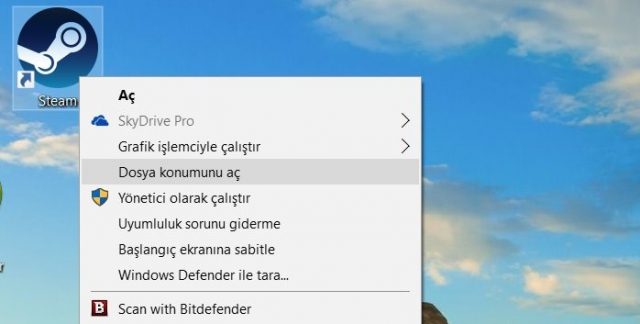
steam dosya konumuSteam’in kapalı olduğundan emin olun. Ardından Steam klasörünü, oyunlarınızı taşımak istediğiniz diske taşıyın. Bu işlem, kütüphanenizdeki oyunların sayısına göre uzun sürebilir.

Taşıma işlemi tamamlandıktan sonra klasörün içindeki Steam.exe dosyası ile Steam’i yeni konumundan çalıştırabilirsiniz. Ancak biz yeniden yüklemeyi tavsiye ediyoruz, zira yeniden kurulum yapılmadığı takdirde oyun kısayollarında sorunlar görülebiliyor. Steampowered.com adresine gidip kurulum dosyasını indirin ve çalıştırın.

steam yükleyinKurulum sırasında dikkat etmeniz gereken en önemli şey, kurulum yeri olarak kütüphanenizi taşıdığınız konumu seçmek olacaktır.
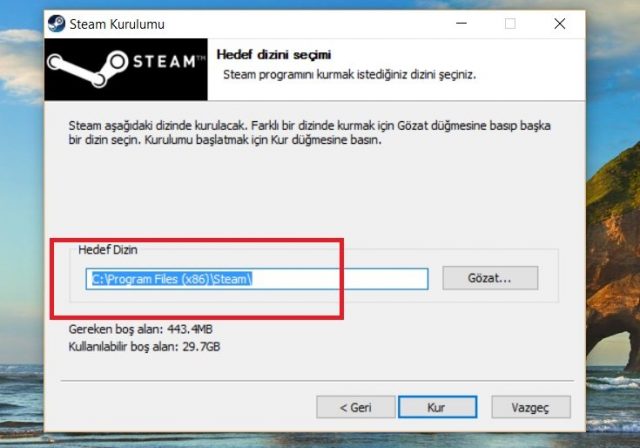
steam hedef dizinKurulum tamamlandıktan sonra Steam’i çalıştırıp kaldığınız yerden oyunlarınızı oynamaya devam edebilirsiniz. Oyunları yeniden indirmeniz veya kurmanız gerekmeyecektir. Steam kütüphanesini taşıma işlemi artık tamamdır. Tek tek oyun yedeklemek isterseniz de “Steam Oyunları Nasıl Yedeklenir” rehberine geçebilirsiniz.

Steam Oyunları Nasıl Yedeklenir?

Etiketler: bilgisayardiskfarklı diske taşımakopyalamakütüphanemakaleOyunoyunları taşımapratikSteamsteam kütüphanesisteam kütüphanesini taşımatechnopatteknolojiyeni
Paylaş271PaylaşTweetYollaPaylaş
Muhsin Bayram

Muhsin Bayram

Bilgisayar mühendisi adayı, iflah olmaz Tolkien hayranı. Yazmaya LEVEL'da başladı, Technopat'ta devam ediyor.

Yorumlar 6

  1. Doğukan Topçu says:
    10 yıl önce

    Çok sık pc değiştirmiyoruz ama yine de güzel paylaşım.

    Yanıtla
  2. Sercan Bor says:
    10 yıl önce

    Hesabımda 11 oyun var toplamı 70 GB yedekleme yaparak çözdüm sorunu. Daha önce kayıt dosyalarını alıp kopyala-yapıştır yapıyordum.. Yine de yükleme yapıyordu. Neyse ki sorun yok şimdi. Yedekleyin..

    Yanıtla
  3. Ebu Bekir Sönmez says:
    10 yıl önce

    Steam oyunlarının kurulu olan sistemin win7 ya da win10 olması fark eder mi?

    Yanıtla
  4. Üveys Yılmaz says:
    10 yıl önce

    Benim bilgilerimin bir kısmı D diskte bir kısmı da C diskte. Bu sorun çıkarır mı ?

    Yanıtla
  5. LangNedDuath says:
    9 yıl önce

    Origin oyunlarinda taşıma nasil oluyor o konuda steam gibimi yoksa farkli bir yöntemini mevcut

    Yanıtla

Yorum Yap Yanıtı iptal et

E-posta adresiniz yayınlanmayacak. Gerekli alanlar * ile işaretlenmişlerdir

RSS Technopat Sosyal

  • En sevdiğiniz diziler neler?
  • Yalnızlığa nasıl alışılır?
  • Samsung yerine Tecno Spark 30 Pro alınır mı?
  • TurnBasedThursdayFest - Sıra Tabanlı Oyun Festivali başladı!
  • 15-30 bin TL'ye uzun süre götürecek telefon önerisi
  • Dexter izleme sırası nasıl?
  • 10.000 TL mouse önerisi
  • V17866 sürüm T900 Ultra 2 s bilek hareketiyle açılmıyor ve adım saymıyor
  • SRK 125R vs Voge 125R
  • Lenovo IdeaPad güncelleme hatası nasıl giderilir?

Technopat Video

Şu an oynayan

SanDisk WD_BLACK SN7100 inceleme: PCIe Gen4 hızları, düşük sıcaklık ve 2 TB kapasite

SanDisk WD_BLACK SN7100 inceleme: PCIe Gen4 hızları, düşük sıcaklık ve 2 TB kapasite

SanDisk WD_BLACK SN7100 inceleme: PCIe Gen4 hızları, düşük sıcaklık ve 2 TB kapasite

Haber
ZEISS kameralar, 6500 mAh pil ve Snapdragon 7 Gen 4: vivo V70 inceleme

ZEISS kameralar, 6500 mAh pil ve Snapdragon 7 Gen 4: vivo V70 inceleme

Akıllı Telefon
MWC 2026, Galaxy S26, iPhone 17e ve dahası: T Raporu 12. bölüm yayında

MWC 2026, Galaxy S26, iPhone 17e ve dahası: T Raporu 12. bölüm yayında

Akıllı Telefon

Teknoloji tutkunu Technopatların ortak adresi: Technopat.net!

Güncel teknoloji, internet, donanım, yazılım, oyun ve daha fazlası haber, makale ve videolar ile Technopat’ta sizlerle.

01010100 01100101 01100011 01101000 01101110 01101111 01110000 01100001 01110100

Kategoriler

  • Yapay Zeka
  • Ev Teknolojileri
  • Makale
  • Video

Sosyal Medya

Bağlantılar

  • Hakkında
  • Haber
  • Video
  • Sosyal
  • Çerez Politikası
© 2011-2025 Technopat. Tüm Hakları Saklıdır.

Hosting :

Sonuç bulunamadı
Bütün Sonuçları Göster
  • Giriş
  • Teknoloji Haberleri
  • Sosyal
  • Nasıl Yapılır
  • Yapay Zeka
  • Video
  • Tavsiyeler
  • İncelemeler
    • Video İncelemeler
  • Güvenlik
  • Oyun
  • Makale
    • Pratik
    • Yazar Köşeleri

© 2025 Technopat
Sorularınız için Technopat Sosyal