
Cümleten iyi günler (forumdaki ilk blog yazım, yay!), forumumuzdaki on binlerce "Windows 11 performans artırma" rehberinden birisine daha hoş geldiniz!
Bu rehberi günün ortasında nedense sıkıldığım için, biraz da naçizane bildiklerimi tazelemek, varsa yanlışlarımı doğrulamak ve bilmeyenlere veya Windows'un suyunu sıkmak isteyen arkadaşlara biraz yardımcı olmak için yazıyorum. Bu seri en azından 3 bölüm gider.
İlk cümlemde belirttiğim gibi, bu benim ilk blog yazım ve birtakım hatalar meydana gelebilir, mazur görün ve belirtmeyi unutmayın. Biraz uzun bir yazı olabilir, o halde başlayalım.
Ufacık bir not: Burada anlatacağım bazı işlemler Windows 10 için uygun olmayabilir, bu rehber Windows 11 içindir. Eğer bir işlem sadece Windows 11 içinse bunu belirtirim.
Rufus için: Rufus'u açtığınızda zaten USB seçili oluyor. Sizin az önceki ISO dosyasını seçmeniz yeterli. Disk bölüm düzeni ve hedef sistemi kendinize göre seçtikten sonra aşağıdaki "BAŞLAT" tuşuna basın.
Ventoy için: Ventoy'u indirdikten sonra Ventoy2Disk.exe'yi çalıştırın. Yukarıda "Seçenek" menüsünden bölüm yapısını MBR seçin, sonra bölüm yapılandırmasına girin, dosya sistemini NTFS yapın. Bittiğinde alttaki "Kur" tuşuna basın. Sizi bir kez uyaracak, geçin. İşlem bittikten sonra ISO dosyanızı USB belleğinizin köküne (yani bir klasörün içine değil) atın.
Kurmak için bilgisayarı yeniden başlatıp BIOS'unuza girip Secure Boot'u (varsa) kapatın. Bu ayar ASUS anakartlarda diğerlerine nazaran biraz farklı. İnternetten bakabilirsiniz. Sonra kaydedip çıkın, bilgisayar yeniden başlarken F11 tuşuna birkaç defa basıp "Boot" menüsüne gireceğiz. Rufus için direkt USB yazan herhangi birisine girebilirsiniz (?), Ventoy içinse ikinciye gireceksiniz. Rufus sizi direkt yükleme ekranına atarken Ventoy sizi bir menüye getirecek. Bu menüden ISO'muza giriyoruz (enter tuşuyla), yine ilk seçeneğe giriyorsunuz ve böylece içerdeyiz.
Kurulumu yaparken internet bağlantısını kesin. Tabi Microsoft hesabına ihtiyacınız yoksa.
Ancak benim önerim, bunları sisteminizi sıfırladıktan sonra kurmanız ki, geliştiriciler de bunu öneriyor. Ancak bunları şu anki sisteminize kurmanın bir zararı da yok.
Ya da bu programı kullanın. Bir Powershell penceresi açın (Windows tuşu + X > Powershell (Yönetici) seçin),

Alttaki seçenek bende onaylı, siz de böyle yapın. Yukarıda çıkan programlardan istediğinizi seçin ve alltaki "Confirm" tuşuna basın. Bu kadar.
Bunlardan sonra istediğiniz programları kurun.
NvCleanstall sürücüyü kendisi indirebiliyor, RSS ise sizin sürücüyü indirmenize ihtiyaç duyuyor. Elimde şu anda bir AMD kart bulunmadığı için maalesef RSS'nin kullanımına internetten bakmanız gerekecek.
NvCleanstall ise şöyle kullanılıyor: Program size zaten en yeni sürücüyü sunuyor, ama siz isterseniz ikinci seçeneğe girip oradan kendinize bir sürücü versiyonu seçebilirsiniz. Sonra aşağıdaki "Next" tuşuna basarsınız, karşınıza neleri bırakmak istediğinizi soran bir ekran çıkar, o haliyle bırakın ve devam edin. Sürücünüz inmeye başlar ve bitince önünüze birtakım seçenekler gelir. İlk üç seçenek ve "Disable Multiplane Overlay (MPO)" genelde herkes için yeterlidir, tabi yine karar sizin.
Bunları seçip devam ettikten sonra önünüze 4 seçenek çıkar, ilk seçenek yüklemek içindir. Eğer daha sonra bu sürücüyü tekrar yüklemek isterseniz en alttaki seçenek daha sonra kullanmanız için size bir exe dosyası hazırlar, bir yere atar, daha sonra kullanırsınız ya da birisine verirsiniz.
Ayarları (nasip olursa) başka bir blogda göstereceğim.
Öncelikle buradan size uygun olan sürücüyü indirin. Windows tablosundakiler işinizi görür. Size çok zor (!) bir matematik sorusu çözdürdükten sonra dosyayı indirebiliyorsunuz. Dosyayı çalıştırın ve biraz bekleyin. İnternet bağlantınız gidip gelecek ve sürücünün kurulduğunu belirten bir mesaj alacaksınız.
 Windows tuşu + R > sysdm.cpl > Sistem Koruması > Oluştur deyin, ad verin ve bu kadar! Başlayalım.


Sonra yukarıdan Güç tasarrufu sekmesine gidin ve her şeyin tikini kaldırın. Burada işimiz bitti.
Bazı hocalarımın bildiği üzere buradan HPET'i de kapatıyorduk. Fakat kapatılması yarardan çok zarara sebebiyet veriyor (Sadece Windows 11). HPET'i kapatmanızın sağladığı "düşük gecikme ve yüksek FPS", aslında ortada kalan ve statik bir zamanlayıcı olan TSC'nin kendisini senkronize edebilecek dinamik bir zamanlayıcı bulamamasının verdiği hissiyat. Gerçi PMT falan var ama o da eskidi artık. Ayarları bulduğunuz gibi bırakmak en iyisi.
Regedit'e girin ve yukarıya
Aynı yerdeki
Şimdilik aklıma gelen şeyler bu kadardı, umarım yazmadığım şeyleri içeren ve daha gelişmiş 2. bir blog yazacağım. Sağlıcakla kalın!
Bu rehberi günün ortasında nedense sıkıldığım için, biraz da naçizane bildiklerimi tazelemek, varsa yanlışlarımı doğrulamak ve bilmeyenlere veya Windows'un suyunu sıkmak isteyen arkadaşlara biraz yardımcı olmak için yazıyorum. Bu seri en azından 3 bölüm gider.
İlk cümlemde belirttiğim gibi, bu benim ilk blog yazım ve birtakım hatalar meydana gelebilir, mazur görün ve belirtmeyi unutmayın. Biraz uzun bir yazı olabilir, o halde başlayalım.
Ufacık bir not: Burada anlatacağım bazı işlemler Windows 10 için uygun olmayabilir, bu rehber Windows 11 içindir. Eğer bir işlem sadece Windows 11 içinse bunu belirtirim.
Windows'u tertemiz yüklemek (tavsiye ederim ama lazım değil)
Eğer şu anda bilgisayarınız yavaş çalışıyor ve sizi sinir ediyorsa artık onu sıfırlama vaktiniz gelmiştir. Gerekenler:- En az 16 GB (8 eskide kaldı ama fark etmez) boyutunda bir USB bellek (her türlü sıfırlanacak, içindekileri yedekleyin!)
- Windows 11 orijinal ISO dosyası, internetteki
performanslıISO'ların modası geçiyor artık. - Rufus ya da Ventoy
Rufus için: Rufus'u açtığınızda zaten USB seçili oluyor. Sizin az önceki ISO dosyasını seçmeniz yeterli. Disk bölüm düzeni ve hedef sistemi kendinize göre seçtikten sonra aşağıdaki "BAŞLAT" tuşuna basın.
Ventoy için: Ventoy'u indirdikten sonra Ventoy2Disk.exe'yi çalıştırın. Yukarıda "Seçenek" menüsünden bölüm yapısını MBR seçin, sonra bölüm yapılandırmasına girin, dosya sistemini NTFS yapın. Bittiğinde alttaki "Kur" tuşuna basın. Sizi bir kez uyaracak, geçin. İşlem bittikten sonra ISO dosyanızı USB belleğinizin köküne (yani bir klasörün içine değil) atın.
Kurmak için bilgisayarı yeniden başlatıp BIOS'unuza girip Secure Boot'u (varsa) kapatın. Bu ayar ASUS anakartlarda diğerlerine nazaran biraz farklı. İnternetten bakabilirsiniz. Sonra kaydedip çıkın, bilgisayar yeniden başlarken F11 tuşuna birkaç defa basıp "Boot" menüsüne gireceğiz. Rufus için direkt USB yazan herhangi birisine girebilirsiniz (?), Ventoy içinse ikinciye gireceksiniz. Rufus sizi direkt yükleme ekranına atarken Ventoy sizi bir menüye getirecek. Bu menüden ISO'muza giriyoruz (enter tuşuyla), yine ilk seçeneğe giriyorsunuz ve böylece içerdeyiz.
Kurulumu yaparken internet bağlantısını kesin. Tabi Microsoft hesabına ihtiyacınız yoksa.
Soru: Eğer Windows'u yeniden yüklemek istemiyorsam ne yapmalıyım?
(Opsiyonel) Bazı geliştiricilerin yaptıkları playbook'ları kullanabilirsiniz. Playbook'lar, Windows'u modifiye etmenin yeni bir yoludur fakat biraz daha yolu var. Benim önerim açık kaynak olan AtlasOS'u kullanmanızdır, tabii ki ne kullanmak istediğiniz size kalmış. ReviOS da var.Ancak benim önerim, bunları sisteminizi sıfırladıktan sonra kurmanız ki, geliştiriciler de bunu öneriyor. Ancak bunları şu anki sisteminize kurmanın bir zararı da yok.
Gereksiz programları kaldırmak
BCUninstaller'i indirin ve açın. Programı gerçekten kullanışlı ve açık kaynak olduğu için tercih ettim. Kullanmadığınız ve kullanmayacağınız bütün programları (Edge, Onedrive vs.) seçin ve yukarıdaki "Kaldır" tuşuna basın. Devam deyin, yine devam deyin ve ardından alttaki kocaman "KALDIRMA İŞLEMİNE BAŞLA" tuşuna basın. İşlemler bittikten sonra eğer artıklar kalırsa onları da temizleyin.Ya da bu programı kullanın. Bir Powershell penceresi açın (Windows tuşu + X > Powershell (Yönetici) seçin),
& ([scriptblock]::Create((irm "https://win11debloat.raphi.re/"))) kodunu yapıştırın ve çalıştırın. Yönetici ekranı gelirse "Evet" deyin. Biraz sonra sizden bir seçim isteyecek, biz burada sadece 3 numarayı kullanacağız. Açılacak pencere şu şekilde:
Alttaki seçenek bende onaylı, siz de böyle yapın. Yukarıda çıkan programlardan istediğinizi seçin ve alltaki "Confirm" tuşuna basın. Bu kadar.
Bunlardan sonra istediğiniz programları kurun.
Sürücüleri kuralım
Sürücüler olmazsa olmaz, değil mi?Ekran kartı sürücüsü
En önemli sürücümüz (!) olan ekran kartı sürücüsüyle başlıyorum. Sürücümüzü çöplerden arındıracağız. Eğer GPU'nuz Nvidia ise NvCleanstall, AMD ise RadeonSoftwareSlimmer'i (RSS) indirin.NvCleanstall sürücüyü kendisi indirebiliyor, RSS ise sizin sürücüyü indirmenize ihtiyaç duyuyor. Elimde şu anda bir AMD kart bulunmadığı için maalesef RSS'nin kullanımına internetten bakmanız gerekecek.
NvCleanstall ise şöyle kullanılıyor: Program size zaten en yeni sürücüyü sunuyor, ama siz isterseniz ikinci seçeneğe girip oradan kendinize bir sürücü versiyonu seçebilirsiniz. Sonra aşağıdaki "Next" tuşuna basarsınız, karşınıza neleri bırakmak istediğinizi soran bir ekran çıkar, o haliyle bırakın ve devam edin. Sürücünüz inmeye başlar ve bitince önünüze birtakım seçenekler gelir. İlk üç seçenek ve "Disable Multiplane Overlay (MPO)" genelde herkes için yeterlidir, tabi yine karar sizin.
Bunları seçip devam ettikten sonra önünüze 4 seçenek çıkar, ilk seçenek yüklemek içindir. Eğer daha sonra bu sürücüyü tekrar yüklemek isterseniz en alttaki seçenek daha sonra kullanmanız için size bir exe dosyası hazırlar, bir yere atar, daha sonra kullanırsınız ya da birisine verirsiniz.
Ayarları (nasip olursa) başka bir blogda göstereceğim.
Ethernet sürücüsü
Şimdi yazacaklarım genelde Realtek'in LAN sürücüleri için geçerli, çünkü Intel'in sürücülerini kullanan bir anakartı henüz buralarda görmedim. Ama Intel için de aynı şeyleri yapmanın zararı olmaz.Öncelikle buradan size uygun olan sürücüyü indirin. Windows tablosundakiler işinizi görür. Size çok zor (!) bir matematik sorusu çözdürdükten sonra dosyayı indirebiliyorsunuz. Dosyayı çalıştırın ve biraz bekleyin. İnternet bağlantınız gidip gelecek ve sürücünün kurulduğunu belirten bir mesaj alacaksınız.
Chipset sürücüleri
Eğer anakartınız Intel ise bunu indirin, AMD ise bunu indirin ve çalıştırın. İkisi de basit bir şekilde kurulabiliyor.Monitör sürücüsü
Çok da gerekli olmamakla birlikte eğer monitörünüzün sürücüsü varsa kurmanızı tavsiye ederim. Monitör üreticisinin destek sayfasında bulabilirsiniz.Gelişmiş Windows ayarları (oh be, nihayet!)
Yukarısını yazana kadar pestilim çıktı, şimdi en sevdiğim kısma geldik (Daha beteri var da o sonraya inşallah). Tabi önce bir sistem geri yükleme noktası oluşturun, PC uçarsa bana suç atmayın Windows tuşu + R > sysdm.cpl > Sistem Koruması > Oluştur deyin, ad verin ve bu kadar! Başlayalım.Aygıt yöneticisi ayarları
Windows tuşu + X > Aygıt yöneticisine girin. Oradan "Ağ bağdaştırıcıları" yazan yeri açın, sonra Ethernet sürücünüze çift tıklayın. Yukarıdan Gelişmiş'e girin. Resimde işaretli olanları kapatın (ressam doğmuşum ben ya):
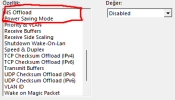
Sonra yukarıdan Güç tasarrufu sekmesine gidin ve her şeyin tikini kaldırın. Burada işimiz bitti.
Bazı hocalarımın bildiği üzere buradan HPET'i de kapatıyorduk. Fakat kapatılması yarardan çok zarara sebebiyet veriyor (Sadece Windows 11). HPET'i kapatmanızın sağladığı "düşük gecikme ve yüksek FPS", aslında ortada kalan ve statik bir zamanlayıcı olan TSC'nin kendisini senkronize edebilecek dinamik bir zamanlayıcı bulamamasının verdiği hissiyat. Gerçi PMT falan var ama o da eskidi artık. Ayarları bulduğunuz gibi bırakmak en iyisi.
Regedit (Kayıt defteri) ayarları
Buradaki ayarlar biraz da sistemden sisteme değişiklik gösterdiği için farklı değerleri de denemenizde fayda var. Şimdilik en gerekli olduğunu düşündüğüm birkaç ayarı yazacağım.Regedit'e girin ve yukarıya
HKEY_LOCAL_MACHINE\SYSTEM\CurrentControlSet\Control\PriorityControl adresini kopyalayın. Win32PrioritySeparation değerini 2 yapın. Windows 10'da bunu 14,16,18,24,26 ya da 28 olarak değiştirebilirsiniz. Windows 11'de 2'den başka bir şey olmamalı.HKEY_LOCAL_MACHINE\SYSTEM\CurrentControlSet\Control adresine gidin ve SvcHostSplitThresholdInKB değerini RAM boyutunuz * 1024'ün karesi (mesela 16 GB RAM için 16777216 olur) yazın.HKEY_LOCAL_MACHINE\SOFTWARE\Microsoft\Windows NT\CurrentVersion\Multimedia\SystemProfile adresine gidin ve NetworkThrottlingIndex değerini 10 olarak ayarlayın. Windows normalde internet hızınızı stabilite, güç tasarrufu vb. nedenlerden dolayı yavaşlatır. Bu değer, yavaşlatmayı en aza indirir. Bunu FFFFFFF olarak ayarlayarak yavaşlatmayı tamamen bitirirsiniz. Ancak bunun NDIS sürücüsünün DPC gecikmesine olumsuz etkisi olduğunu söylemeliyim. Zaten bu yavaşlatmayı hiçbir şekilde hissedemiyorsunuz.Aynı yerdeki
SystemResponsiveness değerini 0 olarak ayarlayın.Şimdilik aklıma gelen şeyler bu kadardı, umarım yazmadığım şeyleri içeren ve daha gelişmiş 2. bir blog yazacağım. Sağlıcakla kalın!


