


 Google Haberler'de Takip Et
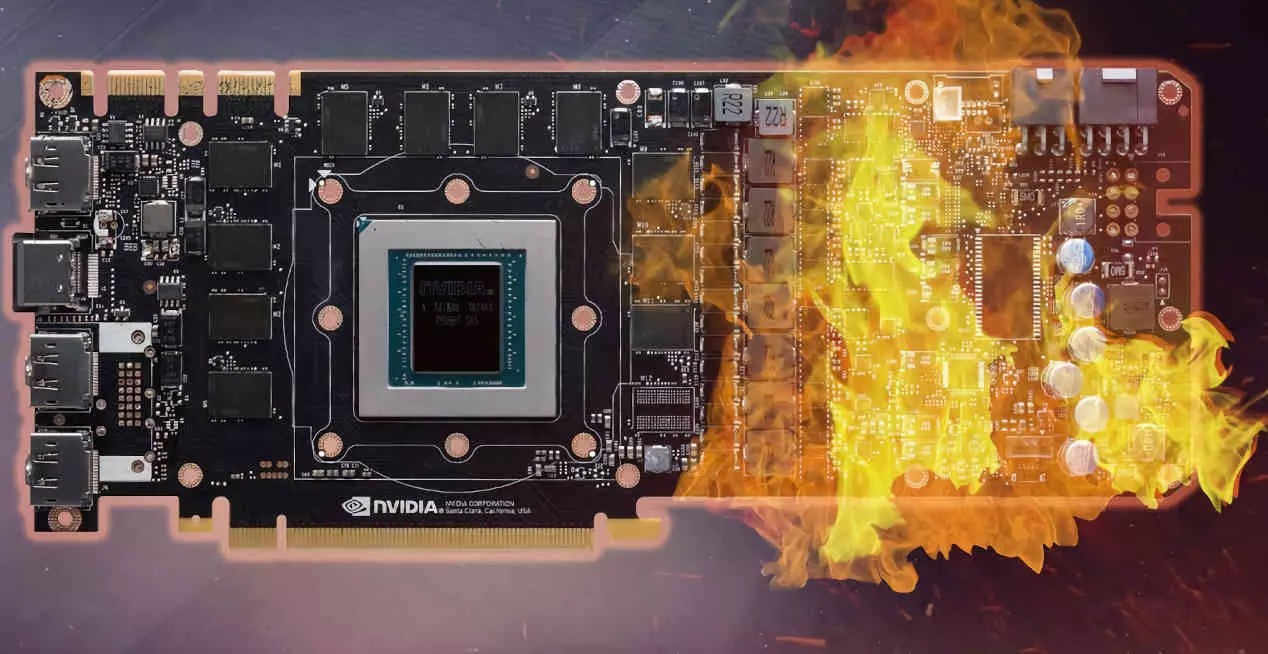
Yeni nesil veya eski bir ekran kartı kullanıyor olabilirsiniz. Durum ne olursa olsun, ekran kartınızın sıcaklığını periyodik olarak kontrol etmeniz önemlidir. Kasanızın hava akışı zayıf olabilir, kartınızın soğutma sistemi yetersizdir veya yıllardır sisteminize el değmeden kullanıyor olabilirsiniz. Yüksek sıcaklıklar bir şeylerin yanlış gittiğini gösterebilir ve bu tür durumlarda performansın düştüğüne tanık olabilirsiniz. Neyse ki her şeyi takip etmek ve kontrol altına almak için yapılacak bazı şeyler var.
Birçok kullanıcı, bilgisayarlarının içindeki tozu temizlemeden aylar hatta yıllarca kullanabilir. Sonucunda ise yüksek sıcaklıklar, daha düşük performans ve hatta bileşen arızasıyla karşı karşıya kalabilirsiniz. Arızalardan bahsetmişken, bu bağlantı üzerinden GPU’ların yıpranma süreci ve ömrüyle ilgili makalemize ulaşabilirsiniz.
Sıcaklıkları takip etmek için birçok yardımcı program kullanabilirsiniz. Donanım meraklıları genelde MSI Afterburner, HWiNFO, HWMonitor veya GPU-Z kullanmayı tercih ediyor. Bunların hepsi ücretsiz ve şu anda kullanımda olan hemen hemen her ekran kartına destek sunuyorlar. Ayrıca HWiNFO’nun taşınabilir bir sürümü olduğunu ek olarak belirtelim.
Ekran kartınızla overclock yaparken ve hatta undervolt yaparken yine bu yazılımlar yardımınıza koşabilir. GPU-Z, MSI Afterburner ve HWiNFO’nun yanı sıra ekran kartınızı zorlayabilecek bazı programlar bize lazım olabilir. Sıcaklıkları bildirebilen 3DMark gibi test yazılımlarını da kullanabilirsiniz, ancak özellikle ağır oyunlarda uzun zaman geçirmek daha iyi bir seçenek.
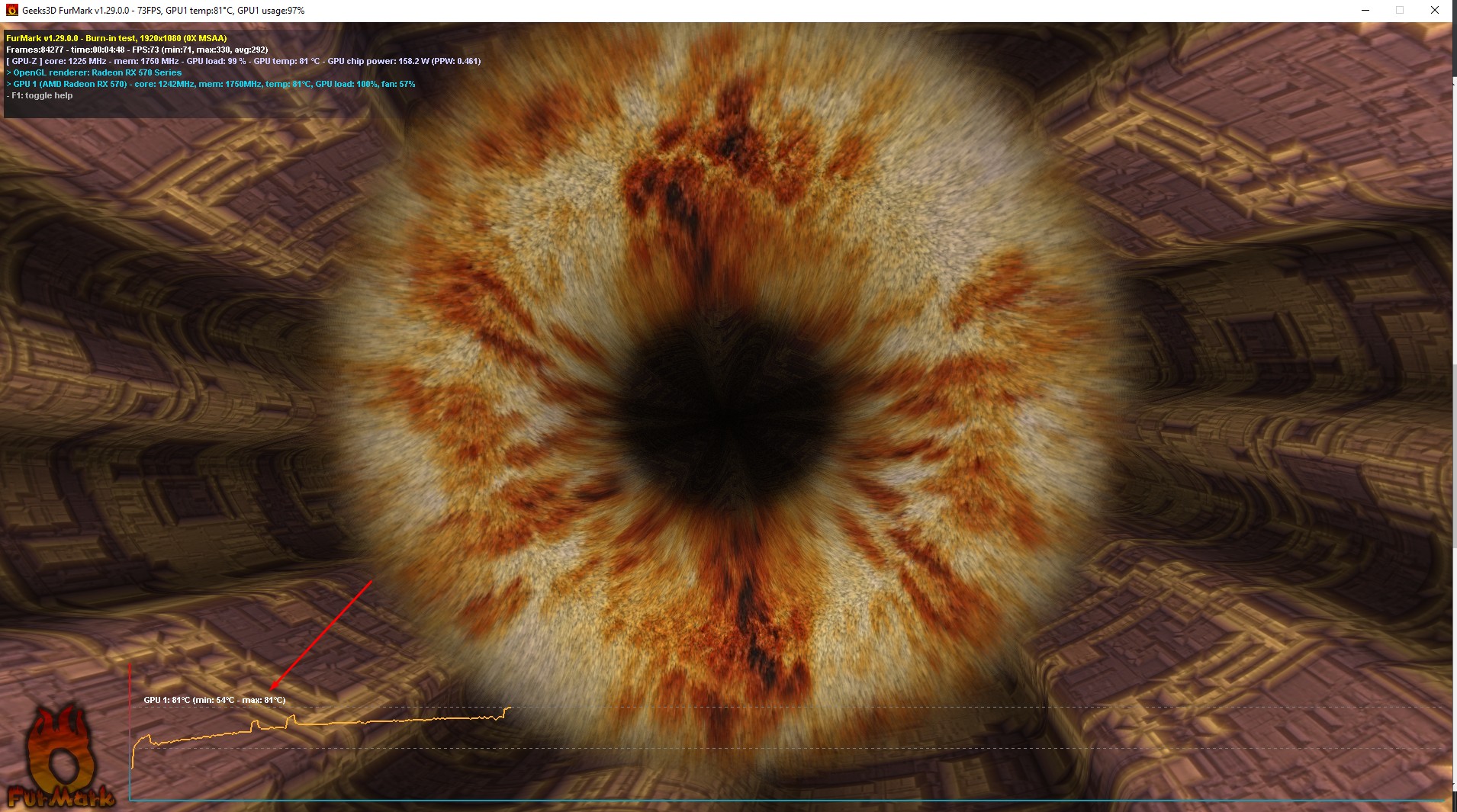
FurMark, ekran kartlarını test etmek için sıklıkla kullanılan popüler bir yazılım ve sıcaklıklarla birlikte diğer ayrıntıları kullanıcıya bildiriyor. Ancak bu araç GPU’nuza ağır yük bindireceğinden dikkatli olmanızda fayda var.
GPU-Z
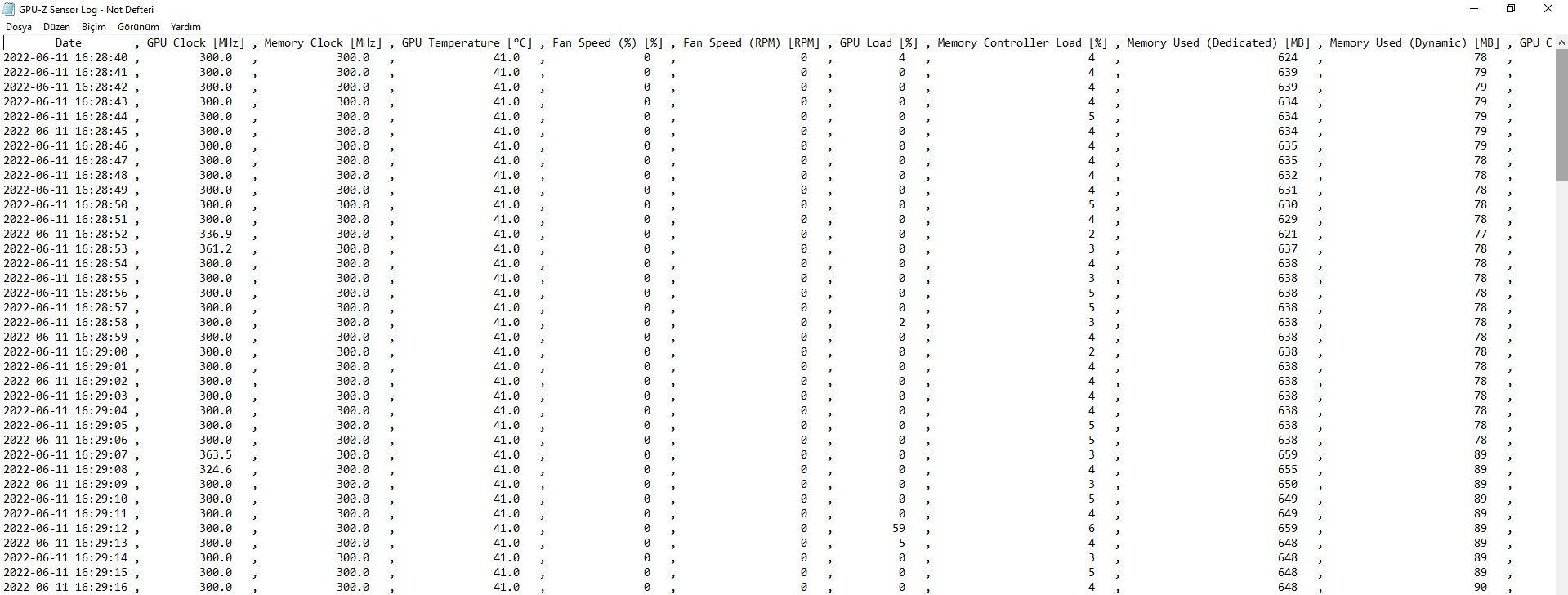
Ana GPU-Z ekranı, GPU frekansı, bellek frekansı, VBIOS sürümü, sürücü sürümü ve daha fazlası olmak üzere ekran kartınızla ilgili temel bilgileri gösterir. Kartınızın çalışma frekanslarını görmek için burayı kullanabilirsiniz, ancak Sensors (Sensörler) sekmesi bu durumda daha kullanışlı. Sensörler kısmından sıcaklıkları, frekansları, fan hızlarını ve diğer ayrıntıları izleyebilirsiniz. Ayrıca “Log to file” seçeneği sayesinde tüm değerlerin bir dökümünü metin belgesi olarak bilgisayarınıza kaydedebilirsiniz.
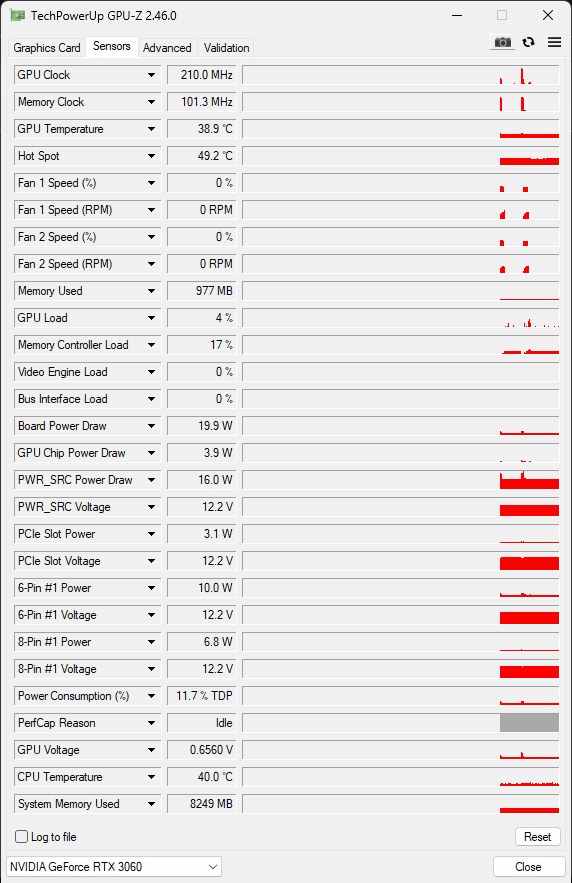
GPU-Z çalışırken minimum 15 dakika olmak üzere bir oyun çalıştırın. Özellikle bu süreçte grafikleri yoğun, ağır oyunlar oynamanızda fayda var. Oyundan çıkın, ardından GPU-Z’ye geri dönün ve işlerin zaman içinde nasıl ilerlediğini görmek için ‘log’ dosyasına bakın. Ayrıca isterseniz test için FurMark gibi test yazılımlarını da kullanabilir, kartınızın sıcaklığını anlık olarak izleyebilirsiniz. Bununla birlikte, Sensors sekmesindeki bilgiler ekran kartı modeline göre değişiklik gösterebilir.
Ek olarak, GPU-Z’nin sekmelerinde bilgiler aşağıdaki gibi.
Ana Sekme (Graphics Card)
- Name: Ekran kartı model adı/seri adı.
- GPU: Ekran kartının içerisindeki GPU’nun kod adı.
- Technology: GPU’nun dayandığı üretim teknolojisi.
- Release Date: Ekran kartının üretim tarihi.
- Die Size: GPU yonga boyutu.
- Transistors: GPU’nun barındırdığı transistör sayısı.
- UEFI: Evet, ekran kartlarında da UEFI desteği bulunur. Bu destek var ise ekran kartı BIOS tarafından daha hızlı tanınabilir.
- Shaders: GPU’nun barındırdığı gölgelendirici ünite (akış işlemcisi) sayısı. Ekran kartı performansına önemli etkisi vardır.
- DirectX Support: Ekran kartınızın destelediği en yüksek DirectX sürümü.
- Memory Type: Ekran kartı bellek türü.
- Memory Size: Ekran kartı bellek miktarı. 4 GB, 8 GB vs.
- Bus Width: Bellek arayüzü.
- Bandwidth: Bellek bant genişliği.
- Driver Version: Mevcut yüklü sürücünüzün versiyonu.
- Driver Date: Mevcut ekran kartı sürücüsünün çıkış tarihi.
- GPU Clock: Ekran kartı çekirdek saat hızı.
- Memory: Ekran kartı bellek saat hızı.
- AMD CrossFire/NVIDIA SLI: Bu teknolojiler tek anakartta birden çok ekran kartının birlikte çalıştırılması için vardır.
- Computing/Technologies: GPU’nun desteklediği teknolojiler/beceriler.
Sensors
- GPU Clock: Ekran kartı çekirdeğinin anlık olarak çalıştığı frekans değeri.
- Memory Clock: Ekran kartı belleğinin anlık olarak çalıştığı frekans değeri.
- GPU Temperature: Ekran kartının anlık sıcaklık değeri.
- Hot Spot: Ekran kartı belleği anlık sıcaklık değeri.
- Fan Speed (%): Ekran kartı fanının o an için ne kadar hızda çalıştığını yüzdelik dilimle gösteren değer.
- Fan Speed (RPM): Ekran kartı fanlarının RPM cinsinden dönüş değeri.
MSI Afterburner
MSI Afterburner‘ı hız aşırtma ve undervolt gibi işlemler için kullanabilirsiniz, ancak buradaki asıl amacımız izleme yeteneklerini kullanmak. Aşağıdaki ekran görüntüsü GPU kullanımını, sıcaklıkları, çekirdek frekansını ve bellek frekansını gösteriyor. Biz burada FurMark’ı çalıştırdık ve sıcaklıkla birlikte kullanım oranlarının arttığını grafikte görebilirsiniz. Ayrıca buradan anlık olarak her saniyeyi fare yardımıyla kontrol etmek mümkün. Afterburner’ın güzel bir yönü de çeşitli sensörler için ulaşılan maksimum değeri göstermesi.
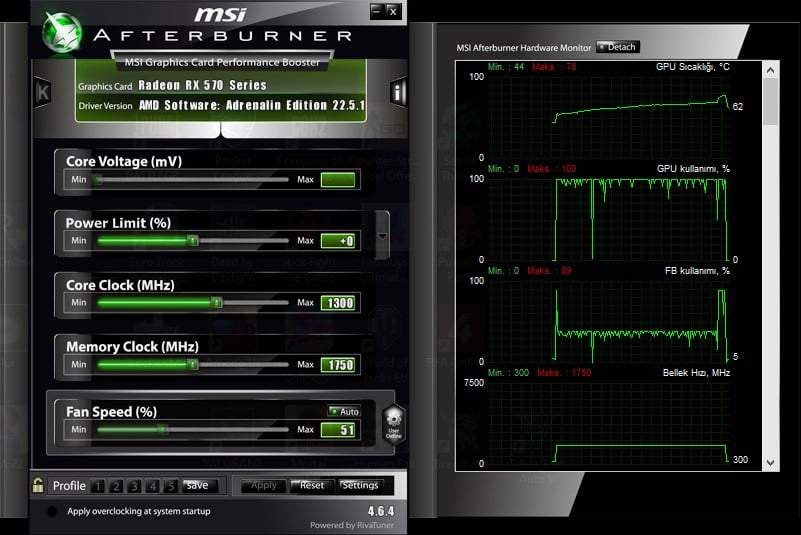
Bu arada MSI Afterburner ayarlarında birçok kullanıcı arayüzü mevcut ve istediğinizi seçebilirsiniz. Burada “Default MSI Afterburner v3 skin” arayüzünü görüyorsunuz. Öte taraftan CPU frekansını, sıcaklıklarını ve kullanımını çekirdek bazında takip edebilirsiniz. Her şeyin detaylı bir dökümüne ulaşmak istiyorsanız, izleme monitörüne sağ tıklayın ve “Geçmişi olay günlüğü olarak kaydet” seçeneğine tıklayın.
Bir hatırlatma olarak, MSI Afterburner aracılığıyla FPS’nin tüm donanımsal bilgileri oyun içinden takip edebilirsiniz. Tüm detaylar buradaki rehberimizde mevcut.
HWiNFO
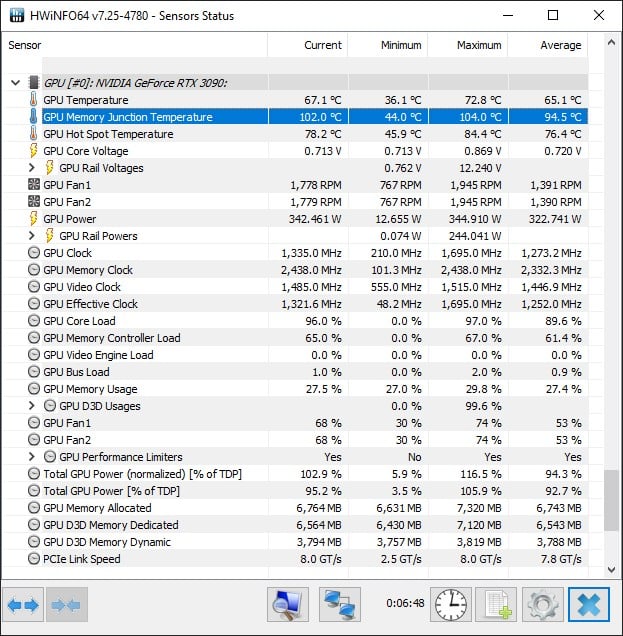
HWiNFO belki de en detaylı izleme imkanı sunan araç olabilir. Yalnızca ekran kartınızın sıcaklıklarını, kullanımını ve frekans hızlarını kontrol etmekle kalmaz, aynı zamanda CPU, anakart, SSD’ler ve diğer donanımlarınız için de ayrıntıları gösterebilir. HWiNFO’nun en önemli unsuru, desteklenen GPU’lar için GDDR6 ve GDDR6X sıcaklıklarını da raporlaması diyebiliriz. Temel olarak GeForce RTX 30 serisi ve Radeon RX 6000 serisinde raporlama yapılıyor ve diğer pek çok yardımcı program bunu yapamıyor. GDDR6X termal değerleri, özellikle kripto madenciliği yapan insanlar için de kullanışlı olabilir.
İzleme işlemi için HWiNFO64’ü başlatın ve “Yalnızca Sensörler” seçeneğine tik atın. Bu durumda yine tüm verileri bilgisayarınıza (sağ alt kısımda yeşil artı işaretli defter simgesi) kaydedebilirsiniz. Saat simgesi ise o ana kadar kayıtlara geçen her şeyi sıfırlamaya yarıyor.
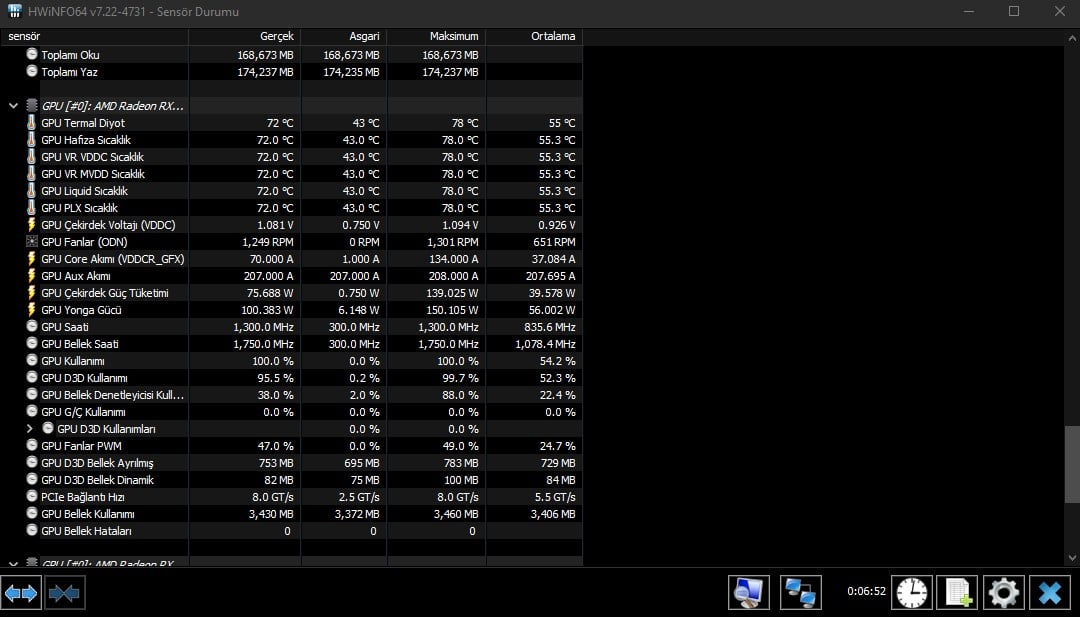
Bir oyun veya farklı bir grafik iş yükü çalıştırın. Bu süreçte ana pencereyi izleyebilir veya en azından 15 dakika geçtikten sonra günlük dosyasını kontrol edebilirsiniz. HWiNFO, izlenen tüm öğeler için minimum, maksimum ve ortalama rakamları raporlayabiliyor. Ekran görüntüsünü almadan önce yine FurMark’ı çalıştırdık, bu nedenle sıcaklıklar biraz yüksek. Eğer RTX 3090 gibi bir ekran kartınız varsa listelenen parametrelerin sayısı aşağıdaki gibi daha fazla olacak. Ayrıca burada GDDR6X bellek sıcaklıklarının 104 dereceye kadar ulaştığını görebilirsiniz.
Ekran Kartı Sıcaklıkları
Yukarıdaki bilgiler ve yöntemlerle birlikte ekran kartınız hakkında rahatlıkla fikir sahibi olabilirsiniz. GPU çekirdek sıcaklıklarının genel olarak 80 dereceyi aşması pek iyi değil, ancak bazı GPU’lar daha sıcak çalışma eğiliminde. Örneğin AMD’nin RX Vega serisi, tipik oyun koşulları altında 80 dereceye kolaylıkla ulaşabiliyor. RTX 30 serisi ve RX 6000 serisi gibi modern GPU’lar ise tam tersi 80 derecenin üzerine çıkma eğilimi göstermez. Anlık olarak yüksek sıcaklıklar görebilirsiniz, bu durumda soğutma sistemi devreye girer ve sıcaklıklar aşağı çekilir. Ancak sürekli olarak yüksek sıcaklıklar iyi şeylerin habercisi değil.
GDDR6X bellekler ise teknik olarak 110 dereceye kadar çıkabiliyor. GDDR6X belleğe sahip RTX 3070/3080/3090 ekran kartlarının performansı 110 C’de ve hatta bazen 106C–108C’de kısılmaya başlar. Elbette bu yongaların 100 derecenin altında kalmasını tercih ediyoruz. Yine de ekran kartı modeline ve soğutma tasarımına göre sıcaklıklar değişebilir.
Ekran kartınızın çok ısındığını ve yavaşladığını düşünüyorsanız, bir süre oyun oynayabilir ve yazılımlar aracılığıyla oluşturulan log dosyalarını kontrol edebilirsiniz. O sırada sıcaklıklara ve özellikle süreç içindeki frekans hızlarına (1895 MHz gibi) bakın. Ardından bu değerleri ASUS, MSI ve Gigabyte gibi üreticiler tarafından sağlanan teknik özelliklerle kıyaslayabilirsiniz. Ayrıca geçmişte yine kartınızın değerlerini takip ettiyseniz hangi frekans hızlarına çıktığını biliyor olabilirsiniz.
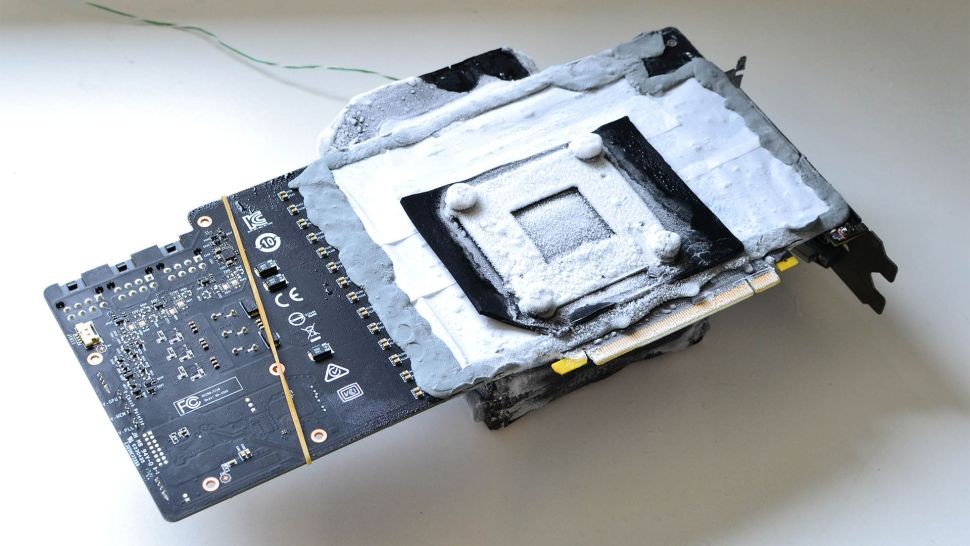
GPU’nuz, üretici tarafından belirlenen rakamlardan önemli ölçüde daha düşük hızda çalışıyorsa, kart kendini kısıtlıyor olabilir. Hatta bu senaryolarda GPU frekansları başlangıçta yüksek değerlerde seyreder ve zamanla düşer. Örneğin GPU’nuz yavaş yavaş 1850 MHz’den 1500 MHz’e doğru yol alıyorsa, bu iyi soğutulmuş bir kart için normal bir davranış değil.
Böyle bir senaryoyla karşılaştığınızda kasanızda genel bir temizlik yapabilir veya sirkülasyonu iyileştirmek için yeni fanlar alabilirsiniz. Ekran kartının fanlarında ve soğutucu bloğunda da toz birikir, bunları temizlemeniz de faydalı olacaktır. Bazı durumlarda ise soğutma sistemini sökebilir (çoğu ekran kartı üreticisi bu durumda cihazınızı garanti kapsamı dışında kabul eder), termal pedleri bile yenileyebilirsiniz. Ancak bu biraz tecrübe ve el becerisi gerektiren bir iş.





Hot spot sicakloklari cok yüksek oluyor sorun olur mu acaba
Merhaba Hotspot dediğiniz eğer junction ise bellek değil, gpunun merkez sıcaklığı değil mi?