Format sırasında 0xc000021a hatası almak

  • Konuyu başlatan wennzy
  • Başlangıç Tarihi
  • Mesaj 53
  • Görüntüleme 1.393

wennzy

Hectopat
Katılım
6 Mart 2022
Mesajlar
2.539
Makaleler
2
Çözümler
34
Yer
Bursa
Daha fazla  
Cinsiyet
Erkek
  • Ryzen 5600.
  • PowerColor Red Dragon RX 6800 XT.
  • MSI B550-A Pro.
  • Crucial Ballistix 2x8(16 GB) RAM.
  • Kioxia Exceria G2 1TB NVMe M.2 SSD.

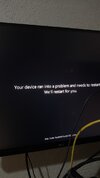
Yazıya başlamadan Anakartta işlemcide sıfır, belirtmek istiyorum. Akşam bilgisayarı kurdum, önceden Intel anakart ile Intel işlemci kullanıyordum, o yüzden doğal olarak eski Windows'umun kurulu olduğu SSD ile bilgisayarı açtım. Fakat bilgisayarı kullanırken sebebini tam olarak bilmediğim bir şekilde (yüksek ihtimalle chipset çakışması, çünkü ne sıcaklıklar fazla, ne PSU'luk bir problem var) bir anda sistem kapanıyordu. Bende zaten format atacaktım her türlü, format diskimi kaç kere bir daha yazdım, FAT32 denedim NTFS denedim Rufus denedim Microsoft'un kendi programıyla format diski yazdırmayı denedim yok olmuyor. Sürekli aynı hata çıkıyor. Ben bu sorunu nasıl çözebilirim? Bazen de format ekranına gelecek gibi oluyor ekranda yalnızca anakart logosu oluyor fakat bu logo sürekli yeniden başlıyor sonsuz bir döngüde devam ediyor. Yardımcı olacaklar için teşekkürler.

@Marix
 

Dosya Ekleri
  • IMG_20260108_013253.jpg
    IMG_20260108_013253.jpg
    70,7 KB · Görüntüleme: 72
Son düzenleme:
SSD'yi çıkartıp format ekranı geliyor mu diye bakın.
Şuan hata çıkmıyor fakat yazımın sonunda yazdığım gibi anakart logosundayken bir açılış dönme efekti geliyor ve bu logo yeniden başlayıp sürekli bir döngüye giriyor.

Şuanda hata tekrardan çıktı.

Bu içeriği görüntülemek için üçüncü taraf çerezlerini yerleştirmek için izninize ihtiyacımız olacak.
Daha detaylı bilgi için, çerezler sayfamıza bakınız.


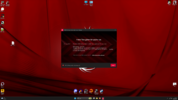
AMD Chipseti kurmak istediğimde karşıma çıkan hata.

Adrenalin kurmak istediğimde çıkan hata.

@KITT

Bu arada şimdide Windows 10 iso'su denedim aynı problem devam ediyor garip bir şekilde. Bir donanımda problem olabilir şüphesi kafamı kurcalamaya başladı. Sıfır aldığım iki üründen birinde bir problem olabilir mi acaba?

IMG_20260108_022521.jpg

@KojiroHyuga04
 

Dosya Ekleri

  • AMD_Chipset_Software_Install.txt
    2 KB · Görüntüleme: 14
  • 1767827274004.png
    1767827274004.png
    976,6 KB · Görüntüleme: 25
Son düzenleme:
Şu an hata çıkmıyor fakat yazımın sonunda yazdığım gibi anakart logosundayken bir açılış dönme efekti geliyor ve bu logo yeniden başlayıp sürekli bir döngüye giriyor.

Şu anda hata tekrardan çıktı.

Bu içeriği görüntülemek için üçüncü taraf çerezlerini yerleştirmek için izninize ihtiyacımız olacak.
Daha detaylı bilgi için, çerezler sayfamıza bakınız.


AMD chipseti kurmak istediğimde karşıma çıkan hata.

Adrenalin kurmak istediğimde çıkan hata.

@KITT

Bu arada şimdi de Windows 10 ISO'su denedim aynı problem devam ediyor garip bir şekilde. Bir donanımda problem olabilir şüphesi kafamı kurcalamaya başladı. Sıfır aldığım iki üründen birinde bir problem olabilir mi acaba?

Eki Görüntüle 2636243

@KojiroHyuga04


Önce BIOS'u güncellemeyi deneyin bakalım eski bir sürümse sorun yaşayabilirsiniz BIOS'u güncelledikten sonra deneyin olmadı başka çözümlere bakalım.
 
Son sürümde hocam şuan BIOS
Anakart logosunda döngüye girmenizin sebebi, sistemin USB'den önce SSD'deki bozuk boot kayıtlarını okumaya çalışmasıdır.


  • M.2 SSD'nizi anakarttan fiziksel olarak sökün.
  • Sadece Format USB'niz takılı olsun ve bilgisayarı başlatın.
  • Eğer Windows kurulum ekranı (Dil seçimi) gelirse, anakartınız ve işlemciniz sağlam demektir. Ekran gelince bilgisayarı kapatın, SSD'yi geri takın ve aşağıdaki 2. adıma geçin.

2. Adım: F11 ile Boot Menüsünü Kullanın​


SSD takılıyken bilgisayarı açar açmaz sürekli F11 tuşuna basın. Karşınıza gelen listeden başında "UEFI: [USB Bellek Adınız]" yazan seçeneği seçin. Eğer sadece "USB: [Ad]" seçerseniz hata alabilirsiniz, mutlaka UEFI olanı seçin.


3. Adım: Diski Tamamen Sıfırlayın (Intel Kalıntılarını Silme)​


Format ekranına ulaştığınızda "Disk Seçimi" kısmına geldiğinizde büyük ihtimalle "Windows bu diske yüklenemez" hatası alacaksınız.


  1. Kurulum ekranındayken Shift + F10 tuşlarına basın (Siyah komut ekranı açılır).
  2. diskpart yazıp Enter'a basın.
  3. list disk yazın (SSD'nizin numarasını görün, genelde Disk 0 olur).
  4. select disk 0 yazın.
  5. clean yazın (Bu komut diski saniyeler içinde fabrikadan çıktığı gibi tertemiz yapar). DİKKAT: İçindeki her şey silinir.
  6. exit yazıp çıkın ve kurulum ekranında "Yenile"ye basıp kuruluma devam edin.

4. Adım: BIOS'tan Küçük Bir Ayar​


Format sırasında çakışma olmaması için BIOS'ta (F7 ile Advanced Mode):


  • Settings > Advanced > Windows OS Configuration kısmından BIOS Mode'un [UEFI] olduğundan emin olun.
  • A-XMP ayarını kurulum bitene kadar [Disabled] (Kapalı) tutun.

Anakart logosunda döngüye girmenizin sebebi, sistemin USB'den önce SSD'deki bozuk boot kayıtlarını okumaya çalışmasıdır.

  • M.2 SSD'nizi anakarttan fiziksel olarak sökün.
  • Sadece format USB'niz takılı olsun ve bilgisayarı başlatın.
  • Eğer Windows kurulum ekranı (dil seçimi) gelirse, anakartınız ve işlemciniz sağlam demektir. Ekran gelince bilgisayarı kapatın, SSD'yi geri takın ve aşağıdaki 2. adıma geçin.

2. adım: F11 ile boot menüsünü kullanın​


SSD takılıyken bilgisayarı açar açmaz sürekli F11 tuşuna basın. Karşınıza gelen listeden başında "UEFI: [USB Bellek Adınız]" yazan seçeneği seçin. Eğer sadece "USB: [Ad]" seçerseniz hata alabilirsiniz, mutlaka UEFI olanı seçin.

3. adım: Diski tamamen sıfırlayın (Intel kalıntılarını silme)​


Format ekranına ulaştığınızda "disk seçimi" kısmına geldiğinizde büyük ihtimalle "Windows bu diske yüklenemez" hatası alacaksınız.

  1. Kurulum ekranındayken Shift + F10 tuşlarına basın (siyah komut ekranı açılır).
  2. Diskpart yazıp Enter'a basın.
  3. List disk yazın (SSD'nizin numarasını görün, genelde disk 0 olur).
  4. Select disk 0 yazın.
  5. Clean yazın (bu komut diski saniyeler içinde fabrikadan çıktığı gibi tertemiz yapar). dikkat: İçindeki her şey silinir.
  6. Exit yazıp çıkın ve kurulum ekranında "yenile"ye basıp kuruluma devam edin.

4. adım: BIOS'tan küçük bir ayar​


Format sırasında çakışma olmaması için BIOS'ta (F7 ile Advanced mode):

  • settings > Advanced > Windows OS Configuration kısmından BIOS mode'un [UEFI] olduğundan emin olun.
  • a-XMP ayarını kurulum bitene kadar [Disabled] (kapalı) tutun.

Bunu deneyip tekrar yazar misiniz?
 
Anakart logosunda döngüye girmenizin sebebi, sistemin USB'den önce SSD'deki bozuk boot kayıtlarını okumaya çalışmasıdır.


  • M.2 SSD'nizi anakarttan fiziksel olarak sökün.
  • Sadece Format USB'niz takılı olsun ve bilgisayarı başlatın.
  • Eğer Windows kurulum ekranı (Dil seçimi) gelirse, anakartınız ve işlemciniz sağlam demektir. Ekran gelince bilgisayarı kapatın, SSD'yi geri takın ve aşağıdaki 2. adıma geçin.
Hocam 2. adıma kadar dedikleriniz oldu fakat SSD'yi taktığım an hata yine geldi.
 
Hocam 2. adıma kadar dedikleriniz oldu fakat SSD'yi taktığım an hata yine geldi.
SSD fiziksel olarak takılı kalsın ama BIOS'un onu görmesini engelleyelim:


  1. BIOS'a girin (Settings > Advanced > Integrated Peripherals yolunu izleyin).
  2. M.2 yuvasının olduğu satırı bulun (SATA veya NVMe) ve onu [Disabled] yapmaya çalışın (Her BIOS sürümünde olmayabilir).
  3. Eğer bu seçenek yoksa, Settings > Boot > Hard Disk BBS Priorities kısmına girin.
  4. Burada 1. sıraya USB Belleğinizi, 2. sıraya ise SSD'yi koyun. Kaydedip çıkın
(Sorun tamamel çakışmadan kaynakli)
 

Bu konuyu görüntüleyen kullanıcılar

Technopat Haberler

Yeni konular

Geri
Yukarı