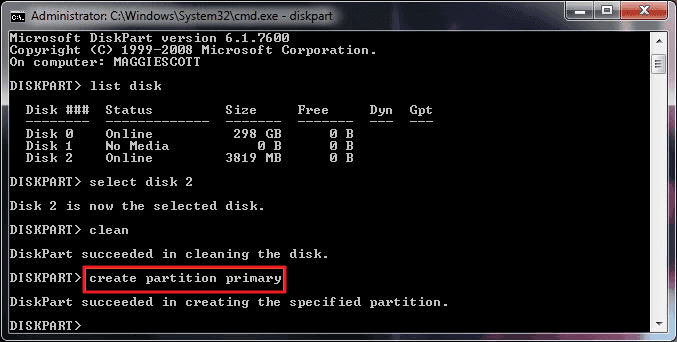
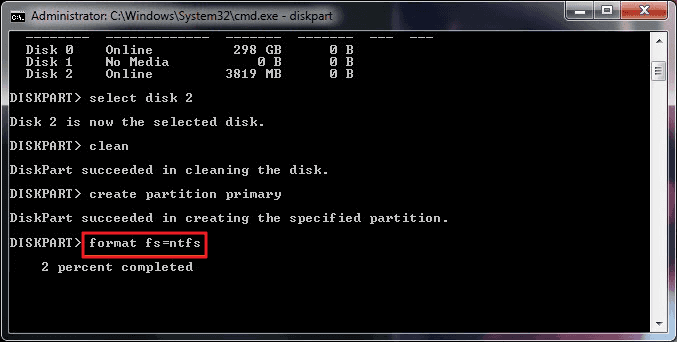
CMD ile diskpart ile biçimlendir.
# 2. DiskPart'ta CMD Komutunu Kullanarak Diski Tamamen Temizleyin ve Biçimlendirin
Adım 1. Windows 10'da, Windows + X'e basın, "Ara" yı seçin ve komut istemi yazın, sağ tıklayın ve "Yönetici olarak çalıştır" ı seçin.
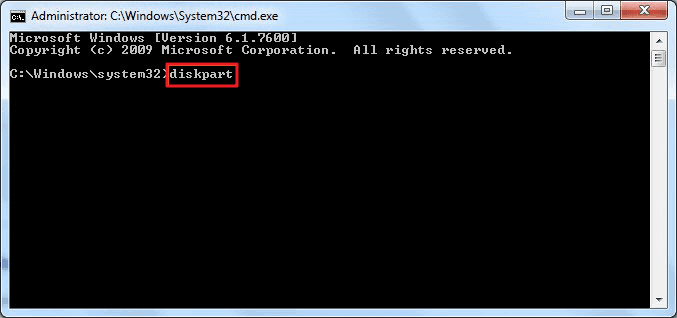
Adım 2. Komut İstemindekj siyah pencerede diskpart yazın ve "Enter" tuşuna basın.
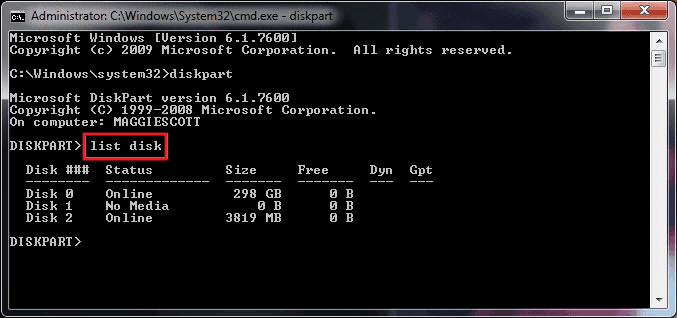
Adım 3. Şimdi list disk yazın ve "Enter" tuşuna basın.
Bilgisayara bağlı harici sürücüleriniz dahil tüm disk sürücüleri listelenecektir.
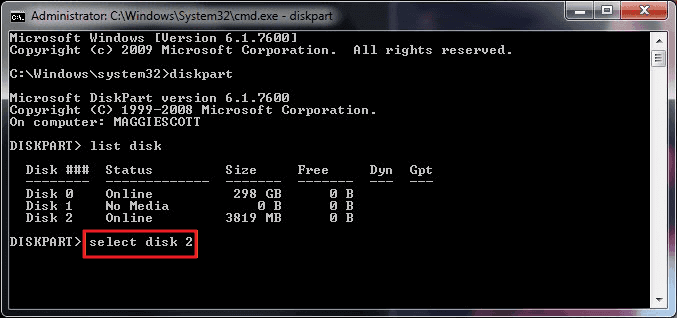
Adım 4. Disk bilgilerinin listesine bakın, select disk + disk numarası yazın, örneğin, select disk 2 ve enter tuşuna basın.
DiskPart'a, devam eden adımlarla temizlemek ve biçimlendirmek için disk 2'yi bulmasını ve kilitlemesini söylüyorsunuz.
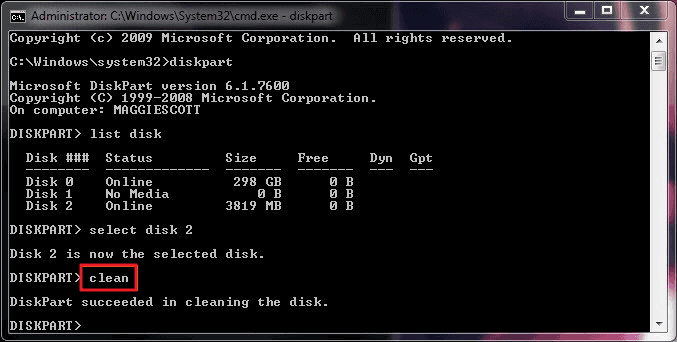
Adım 5. Clean yazıp devam edin. Bu adım, seçilen sabit diskteki tüm dosya ve klasörleri temizlemeye başlar.
Adım 6. create partition primary yazın ve "Enter" tuşuna basın.
Adım 7. DiskPart belirtilen bölümü başarıyla oluşturduktan sonra,
format fs = ntfs (veya format fs = exfat) yazın ve "Enter" tuşuna basın. DiskPart'a diski ister exFAT ister NTFS vb. olsun belirli bir dosya sistemine biçimlendirmesini söylüyorsunuz.
Adım 8. Son olarak,
assign yazarak yeni oluşturulan bölüme bir sürücü harfi atayın.
Adım 9. İşlem bittiğinde DiskPart Komut İstemi penceresini kapatmak için
exit yazın.