
Herkese selam, bu rehberde laptoplara nasıl harici ekran kartı takılacağından bahsedeceğim. Aklınızda bir soru işareti bırakmamaya çalışacağım. Öncelikle bu yönteme eGPU deniyor ve 3 yol mevcut. En önemli söyleyeceğim şey GPU seçimi yaparken CPU'nuzun gücüne göre seçin yoksa darboğaz yaşayabilirsiniz. İlk ve kolay yoldan başlayalım.

İstisna ise şurada başlıyor, HP (farklı firmalarda da logo değişimi olabilir). Bu logo HP tarafında "HP uyku ve şarj" olarak adlandırılan bir özelliğin de logosu. Net şekilde Thunderbolt veya USB4 olup olmadığını anlamak için konu açabilir veya üretici sayfasından teknik rapora bakabilirsiniz. Konu altında da sorabilirsiniz. Diğer portumuz ise USB 4, logosu şu şekilde:

Bu logo olduğu zaman USB 4 olduğunu ve eGPU aparatı ile bağlayabileceğiniz anlamına gelir, markalar belki farklı logo kullanabilir.
Portları anladığımıza göre gelelim nelerin gerekli olduğuna:
1 adet eGPU kutusu ve kullanmak istediğiniz GPU, örnek ürün ve görselleri ekliyorum:


Bu arkadaşların adı Razer Core X Chroma ve ASUS XG-STATION-Pro, kendileri dahili PSU veya adaptör ile geliyor. İçine bir ekran kartı takıyorsunuz ve Thunderbolt kablo ile laptopa bağlıyorsunuz, bu kadar. Kullanacağınız GPU isteğinize ve uyumluluğa göre değişebilir. Windows tarafında pek sınır olmasa bile MacBook'lar belli bir macOS sürümü üstünde NVIDIA desteği yoktur, bundan dolayı destekli AMD GPU'ları bulmanız gerekir. Ekstra olarak ARM işlemcili MacBook'lar eGPU desteklememektedir.
Nasıl kullandığını video ile görmek isterseniz buradan bakabilirsiniz.
Kullandığınız cihazda Thunderbolt veya USB 4 yok mu? Merak etmeyin, diğer yolu anlatmaya geçeyim.
Gerekli olan malzemeler: 1 adet GPU, 1 adet PSU ve eGPU aparatı. Bu aparatın birkaç türü var, direkt M.2 tipli PCI-e soketi ve Wi-Fi kartının takılı olan yeri için farklı varyasyonlar mevcuttu. PSU ve GPU kişisel isteğiniz ve uyumluluğa göre değişiklik gösterebilir. eGPU aparatı görsellerini ekliyorum:


Dediğim gibi hangi girişi kullanacağınız girişe uygun bir adaptör almalısınız, bazı Wi-Fi slotları farklı yapıda olabiliyor.
Nasıl yapılacağı kısmına, eksilere ve eksi durumlar için alternatiflere bakalım:

Örnek olması için çoğu slota sahip Acer Nitro 5 modelini seçtim. Yeşil ok ile belirttiğim alan Wi-Fi kartı slotu, kırmızı ile işaretli yer boş bir PCI-e M.2 slotu ve sarı ile işaretli yer dolu bir PCI-e M.2 slotu. Bu işaretli yerlere eGPU adaptörü takılıp kullanılabilir fakat Wi-Fi slotunda bazı cihazların White List olabiliyor ve net bulması çok zor. Aklınızı karıştırabilecek bir slot ise M.2 SATA slotu olur. Farkı görsel olarak ekliyorum:

M.2 SATA slotu gördüğünüz gibi farklıdır ve SATA veri yolunu kullanır, eGPU için uygun değildir. Günümüzde kullanılmasa bile eski laptoplarda bu port bulunabiliyor ve PCI-e M.2 ile karıştırılabilir. Aparata GPU montajı ve PSU bağlantıları işini yapabileceğinizi düşünüyorum.
Ekstra olarak, başkaları sizin cihazınız ile eGPU denemesi yapmış olabilir. Uygun konfigürasyon ve testleri görmek için buradan araştırabilirsiniz. Time Spy sonuçlarına da ulaşmanız mümkün.
Eksiler ve alternatifleri:
Gelelim son yönteme, bu yöntem elbette teknoloji sahibi ASUS'a özel:

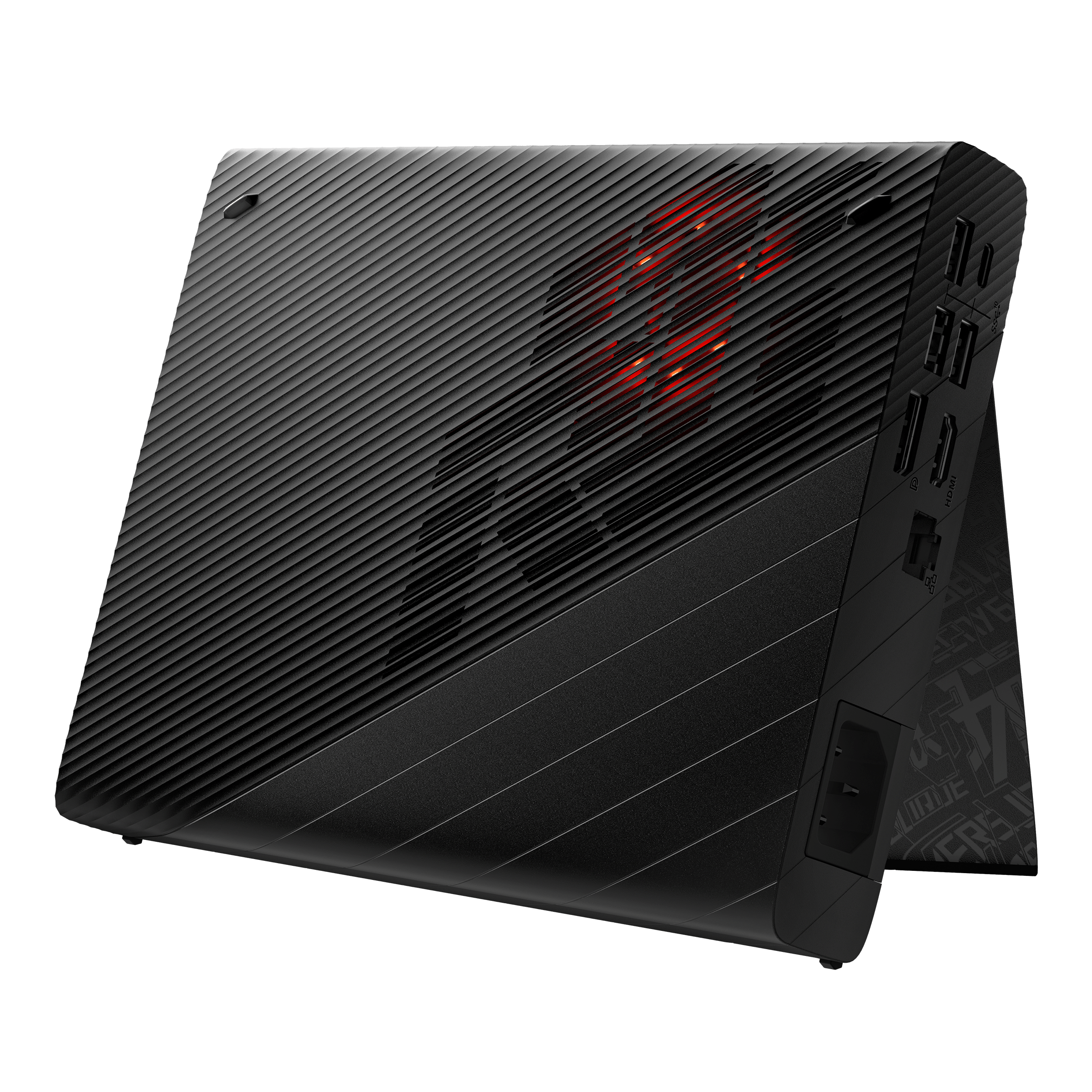
Bu teknoloji harikası cihaz sayesinde hem bir USB hub hem de çok güçlü harici bir GPU'yu laptopunuza bağlamış oluyorsunuz. Çokça giriş çıkış portuna ve şarj etme yeteneğine sahiptir. Ekstra detaylar için:
 rog.asus.com
Rehberin sonuna gelme vakti. İlk 2 yöntem için takılan GPU'ya göre sürücü kurulması gerekmektedir aksi takdirde problemler yaşamanız olası. Herhangi bir soru işareti bırakmamaya çalıştım, varsa sorularınız çekinmeden sorabilirsiniz. Okuduğunuz için teşekkürler.
Tüm içeriklerime erişmek için buraya tıklayabilirsiniz.
1-Thunderbolt veya USB 4 portu ile eGPU bağlantısı
Öncelikle bu portların Type-C formunda olduğunu söyleyeyim. Laptopunuz bu portlardan birine sahip ise işler gayet kolay fakat bu portların olup olmadığını nasıl anlayacaksınız? İşler burada biraz garipleşiyor çünkü bazı markalar yüzünden portun logosu karışabiliyor. Standart şartlar altında bu logo varsa Thunderbolt olduğunu düşünebilirsiniz:
İstisna ise şurada başlıyor, HP (farklı firmalarda da logo değişimi olabilir). Bu logo HP tarafında "HP uyku ve şarj" olarak adlandırılan bir özelliğin de logosu. Net şekilde Thunderbolt veya USB4 olup olmadığını anlamak için konu açabilir veya üretici sayfasından teknik rapora bakabilirsiniz. Konu altında da sorabilirsiniz. Diğer portumuz ise USB 4, logosu şu şekilde:
Bu logo olduğu zaman USB 4 olduğunu ve eGPU aparatı ile bağlayabileceğiniz anlamına gelir, markalar belki farklı logo kullanabilir.
Portları anladığımıza göre gelelim nelerin gerekli olduğuna:
1 adet eGPU kutusu ve kullanmak istediğiniz GPU, örnek ürün ve görselleri ekliyorum:
Bu arkadaşların adı Razer Core X Chroma ve ASUS XG-STATION-Pro, kendileri dahili PSU veya adaptör ile geliyor. İçine bir ekran kartı takıyorsunuz ve Thunderbolt kablo ile laptopa bağlıyorsunuz, bu kadar. Kullanacağınız GPU isteğinize ve uyumluluğa göre değişebilir. Windows tarafında pek sınır olmasa bile MacBook'lar belli bir macOS sürümü üstünde NVIDIA desteği yoktur, bundan dolayı destekli AMD GPU'ları bulmanız gerekir. Ekstra olarak ARM işlemcili MacBook'lar eGPU desteklememektedir.
Nasıl kullandığını video ile görmek isterseniz buradan bakabilirsiniz.
Kullandığınız cihazda Thunderbolt veya USB 4 yok mu? Merak etmeyin, diğer yolu anlatmaya geçeyim.
2-PCI-e arabirimi ile eGPU bağlantısı
Bu işlem aslında pek mantıklı olmayan ama ihtiyaç ise kullanılabilecek bir yol. Çoğu zaman verilen paranın hakkını veremiyor bu yol. eGPU'lar yüksek bant genişliğine ihtiyaç duyar bundan dolayı USB 4 altında çalışmamaktadır çünkü bant genişliği düşük ve PCI-e hatlarına erişemiyor USB 3.2 gibi sürümler. PCI-e slotu tam aradığımız şeyi, yani yüksek bant genişliği sunmaktadır. Peki neler gerekli ve nasıl yapılır?Gerekli olan malzemeler: 1 adet GPU, 1 adet PSU ve eGPU aparatı. Bu aparatın birkaç türü var, direkt M.2 tipli PCI-e soketi ve Wi-Fi kartının takılı olan yeri için farklı varyasyonlar mevcuttu. PSU ve GPU kişisel isteğiniz ve uyumluluğa göre değişiklik gösterebilir. eGPU aparatı görsellerini ekliyorum:
Dediğim gibi hangi girişi kullanacağınız girişe uygun bir adaptör almalısınız, bazı Wi-Fi slotları farklı yapıda olabiliyor.
Nasıl yapılacağı kısmına, eksilere ve eksi durumlar için alternatiflere bakalım:
Örnek olması için çoğu slota sahip Acer Nitro 5 modelini seçtim. Yeşil ok ile belirttiğim alan Wi-Fi kartı slotu, kırmızı ile işaretli yer boş bir PCI-e M.2 slotu ve sarı ile işaretli yer dolu bir PCI-e M.2 slotu. Bu işaretli yerlere eGPU adaptörü takılıp kullanılabilir fakat Wi-Fi slotunda bazı cihazların White List olabiliyor ve net bulması çok zor. Aklınızı karıştırabilecek bir slot ise M.2 SATA slotu olur. Farkı görsel olarak ekliyorum:
M.2 SATA slotu gördüğünüz gibi farklıdır ve SATA veri yolunu kullanır, eGPU için uygun değildir. Günümüzde kullanılmasa bile eski laptoplarda bu port bulunabiliyor ve PCI-e M.2 ile karıştırılabilir. Aparata GPU montajı ve PSU bağlantıları işini yapabileceğinizi düşünüyorum.
Ekstra olarak, başkaları sizin cihazınız ile eGPU denemesi yapmış olabilir. Uygun konfigürasyon ve testleri görmek için buradan araştırabilirsiniz. Time Spy sonuçlarına da ulaşmanız mümkün.
Eksiler ve alternatifleri:
- Fazladan yoksa M.2 SSD slotunuzu kullanamayabilirsiniz. SATA portunuz varsa onu kullanabilirsiniz.
- Wi-Fi kartı slotunu kullanmanız gerekebilir. Ethernet veya Wi-Fi adaptör ile internet erişimi sağlayabilirsiniz.
- Anakart üstünde bir işlem olduğu ve kablolar olduğundan alt kapağı kapatamayacaksınız. Kasayı kablolara uygun kesmek hoş olmasa bile bir çözüm.
- Dışarıdan bir şey bağlı olduğu için ve sök tak yapmak uğraş olacağı için artık taşınabilirliği azalmış olacak. Thunderbolt veya USB 4 ile bağlamanın en büyük artısı burada göze çarpıyor, tek bir kabloyu kolayca söküp takabiliyorsunuz.
Gelelim son yönteme, bu yöntem elbette teknoloji sahibi ASUS'a özel:
3-ROG XG Mobile ile harici GPU bağlantısı
Eğer ROG XG Mobile portuna sahip bir ASUS cihazınız varsa, mesela ASUS ROG Flow X13/X16 veya ROG Ally gibi cihazlar. Bu cihazın hem 280W RTX3080 hem de RTX 330W RTX4090 modeli vardır. Neye benzediğini aşağı bırakıyorum:
Bu teknoloji harikası cihaz sayesinde hem bir USB hub hem de çok güçlü harici bir GPU'yu laptopunuza bağlamış oluyorsunuz. Çokça giriş çıkış portuna ve şarj etme yeteneğine sahiptir. Ekstra detaylar için:
ROG XG Mobile (2023) | Gaming External Graphic Docks|ROG - Republic of Gamers|ROG Global
ROG’s exclusive XG Mobile ecosystem of external GPUs provide amped-up horsepower with a built in I/O hub, allowing higher bandwidth to Flow devices with a proprietary PCIe connection. The 2023 ROG XG Mobile features up to an RTX 4090 GPU, allowing you to transform laptop from a mobile gaming...
rog.asus.com
Rehberin sonuna gelme vakti. İlk 2 yöntem için takılan GPU'ya göre sürücü kurulması gerekmektedir aksi takdirde problemler yaşamanız olası. Herhangi bir soru işareti bırakmamaya çalıştım, varsa sorularınız çekinmeden sorabilirsiniz. Okuduğunuz için teşekkürler.
Tüm içeriklerime erişmek için buraya tıklayabilirsiniz.




 Şu an 2080 kart veriyor oyunlarda bana. Tüm oyunlarımı yüksek grafikte bilgisayar fan açmadan, şarja takılı olmadan oynuyorum


