İnceleme Monster Tulpar T5 v23.1.2

Merhaba, bugün sizinle beraber Monster Tulpar T5 v23.1.2'i inceleyeceğiz.

Her şeyden önce stok olarak gelen MX-4 macunu Thermal Grizzly Kryonaut ile değiştirdiğimi belirtmek isterim.

Yaptığım tüm testleri kontrol merkezinde "performans" modu ve Windows'ta nihai performans modu seçiliyken yaptım.

İşlemciye hiçbir şekilde undervolt yapamıyorsunuz, BIOS tarafından kilitli.

Ekran kartını +200MHz çekirdek ve +300MHz bellek olarak ayarladım.

Sistemin boştaki sıcaklığı benim için 40-50 derece arasında gidip geliyor.

Ekran görüntüsü 2023-10-02 214637.png


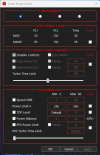
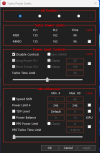
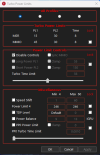
kontrol merkezindeki sırasıyla eğlence, performans ve sessiz modlarının tpl değerleri;

eğlence mod.png

performans mod.png

sessiz mod.png

Geekbench CPU testi: MONSTER TULPAR T5 V23.1 - Geekbench
Cinebenchr23 testi:

image.png


Cinebenchr23 testi sırasında çektiği watt değeri ve sıcaklığı;

image.png


3DMark testleri;

Ekran görüntüsü 2023-10-02 221637.png


Ekran görüntüsü 2023-10-02 221208.png


Ekran görüntüsü 2023-10-02 215901.png


Ekran görüntüsü 2023-10-02 220523.png


Geeks3D FurMark benchmark testi;

Ekran görüntüsü 2023-10-02 221949.png


Bu içeriği görüntülemek için üçüncü taraf çerezlerini yerleştirmek için izninize ihtiyacımız olacak.
Daha detaylı bilgi için, çerezler sayfamıza bakınız.
 
Son düzenleyen: Moderatör:
Kaç ayda bir değiştiriyosun ve memnun musun?

Belli bir süresi yok eğer laptop normal dışı bir ısınma oluyorsa değiştirilmesi gerekir. Ayrıca bende bu modeli ve bu macunu kryount kullanıyorum eski macuna göre sıcaklık düştü özellikle GPU ısısı düştü ve laptopun oyundan çıkınca eskiye göre daha hızlı soğuduğunu söyleyebilirm.
 
REHBER: BIOS Sürümü 1.07.18RFO İçin Advanced Menü Kilidini Açma

Bu rehber, 1.07.18RFO BIOS sürümüne sahip cihazınızda, üretici tarafından gizlenmiş olan "Advanced" (Gelişmiş) menüsüne erişiminizi sağlamak için hazırlanmıştır.

UYARI: Advanced menüsü, cihazınızın donanım çalışma prensiplerini değiştirebilecek hassas ayarlar içerir. Bilmediğiniz ayarları değiştirmek cihazın açılmamasına veya donanım hasarına yol açabilir. Tüm sorumluluk kullanıcıya aittir.

GEREKSİNİMLER:
1. Bir adet USB Bellek (Boyutu önemsiz, içindeki veriler silinecektir).
2. Gerekli BIOS mod dosyası (İndirdiğiniz dosya). LINK
3. Cihazınızın şarja takılı olması.

ADIM 1: USB BELLEĞİN HAZIRLANMASI
BIOS mod dosyasının sistem tarafından okunabilmesi için USB belleğinizin doğru formatta olması şarttır.

1. USB belleğinizi bilgisayara takın.
2. USB sürücüsüne sağ tıklayın ve "Biçimlendir" (Format) seçeneğine tıklayın.
3. Dosya sistemi olarak "FAT32"yi seçin ve biçimlendirmeyi başlatın.
4. İndirdiğiniz arşiv dosyasının içindeki dosyaları klasöre çıkarmadan, doğrudan USB belleğin ana dizinine (en dışına) kopyalayın.

ADIM 2: SECURE BOOT'UN KAPATILMASI
Üçüncü parti bir yazılımın BIOS üzerinde değişiklik yapabilmesi için bu ayarın kapatılması gerekir.

1. Bilgisayarınızı yeniden başlatın ve BIOS tuşuna (F2) basarak BIOS ekranına girin.
2. "Secure Boot" seçeneğini bulun.
3. Bu ayarı [Disabled] olarak değiştirin.
4. Ayarları kaydetmek için F10 tuşuna basın ve çıkın.

ADIM 3: USB ÜZERİNDEN BOOT VE KURULUM
1. Bilgisayar açılırken Boot Menü tuşuna (F7) art arda basın.
2. Açılan listeden hazırladığınız "UEFI: [USB Markanız]" seçeneğini seçip Enter'a basın.
3. İŞLEM BAŞLIYOR: Ekranda siyah bir pencere üzerinde kod satırları belirecektir.
4. MÜDAHALE ETMEYİN: Bu süreçte bilgisayarı kapatmayın. Script otomatik olarak çalışacak ve gerekli yamaları uygulayacaktır.
5. İşlem tamamlandığında otomatik olarak BIOS ekranına dönecektir.

ADIM 4: KONTROL
İşlemin başarılı olup olmadığını doğrulamak için:
1. BIOS ekranında Advanced Menu'ye girin.
2. Artık standart menülerin yanında "Advanced" sekmesinin yer aldığını göreceksiniz.

1765787062808.png
 

Bu konuyu görüntüleyen kullanıcılar

Technopat Haberler

Yeni konular

Geri
Yukarı