

Merhaba, Teknik Destek konusunda kullanılabilecek programların, kullanma kılavuzlarını ve kullanımlarını anlatacağım. İzninizle başlayalım:
HD Tune Pro / Standard
Kontrol testi için yapmanız gereken programı indirip Error Scan kısmında 'Quick Scan' tik'i kapalı şekilde tarama yapmanız gerek. Tarama uzun sürebilir, sabredin.

Sonuç olarak bu şekilde olması lazım, kırmızı bölümler varsa diskinizde sorun var demektir.
Kullanma sebepleri:
HDD ve SSD disklerin sağlığını ve bozuk bölüm olup olmadığını kontrol eder. Bu sorun genelde donmalar, yavaş program açılmasına yol açar.
OCCT:
Tüm sistemi yük altına sokmak için yapmanız gereken şeyler programı indirdikten sonra, arayüz kısmından Power testini seçmektir.

Arayüz değişmiş olabilir, test kısmında power seçeneğini göreceksiniz zaten.
İndirme Linki:
 www.ocbase.com
Kullanma sebepleri:
Tüm sistemi yük altına sokup ısınma, donma, kapanma, güç kaynağının sisteme yetmemesi gibi durumları anlamak için kullanılır.
Memtest86:
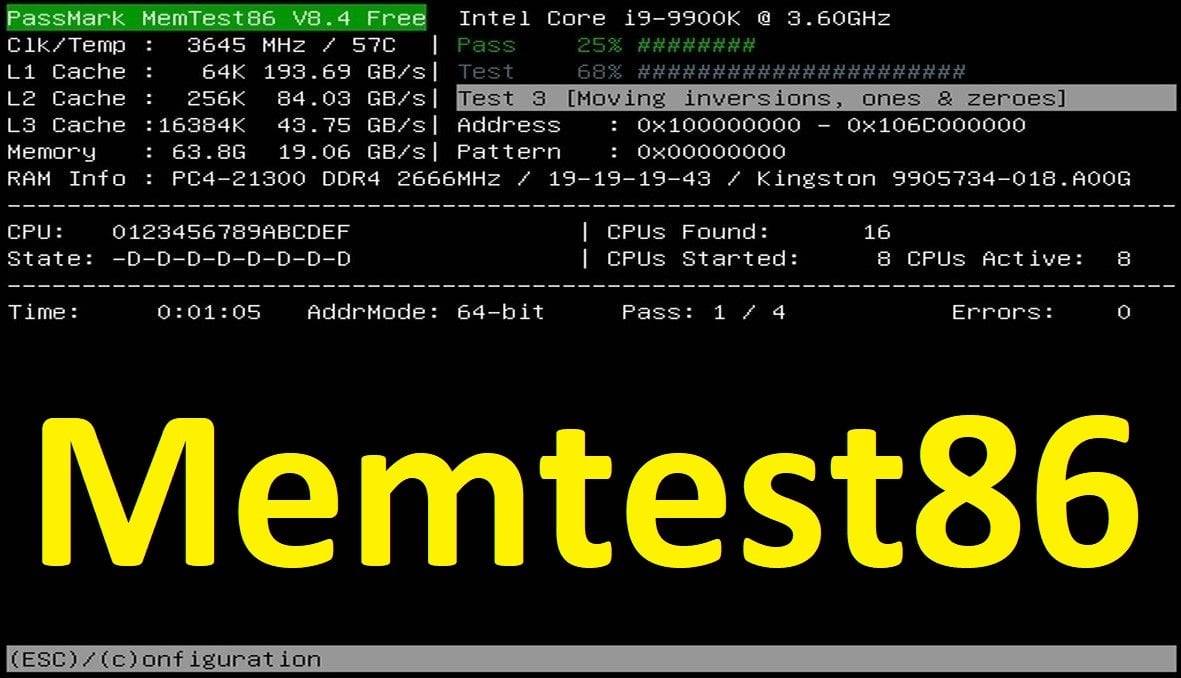
Bellekleri Test etmek için bir USB bellek gerekiyor. Memtest86'yı indirdikten sonra indirdiğimiz dosyayı UBS belleğe yazdırmamız gerekiyor. Bunun için ZIP dosyasını klasöre çıkartın, ardından İmageUSB aracını çalıştırın, yazılım içinde browse diyerek memtest86 İSO'sunu seçin. Write diyerek yazdırmış olursunuz.

Kullanma Sebepleri: RAM / Belleklerin sağlığını ve bozuk yerin olup olmadığını kontrol etmek için. RAM bozuk olduğunda sistemde donma, oyunlarda açılmama olabilir. Mavi ekran hataları olabilir.
İndirme Linkleri:
LatencyMon:
Programı indirdikten sonra üstteki start kısmıyla sistemi 1 dakika test ettirebiliriz. Stop dedikten sonra alt kısımda en çok gecikme yapan programları gösterir.

Kullanma sebepleri:
Bu program bilgisayarın programlardaki gecikmesini ölçer, yüksek CPU kullanımı ve seste gidip gelme olduğu zaman kontrol etmek için kullanılır.
İndirme Linki:
DDU
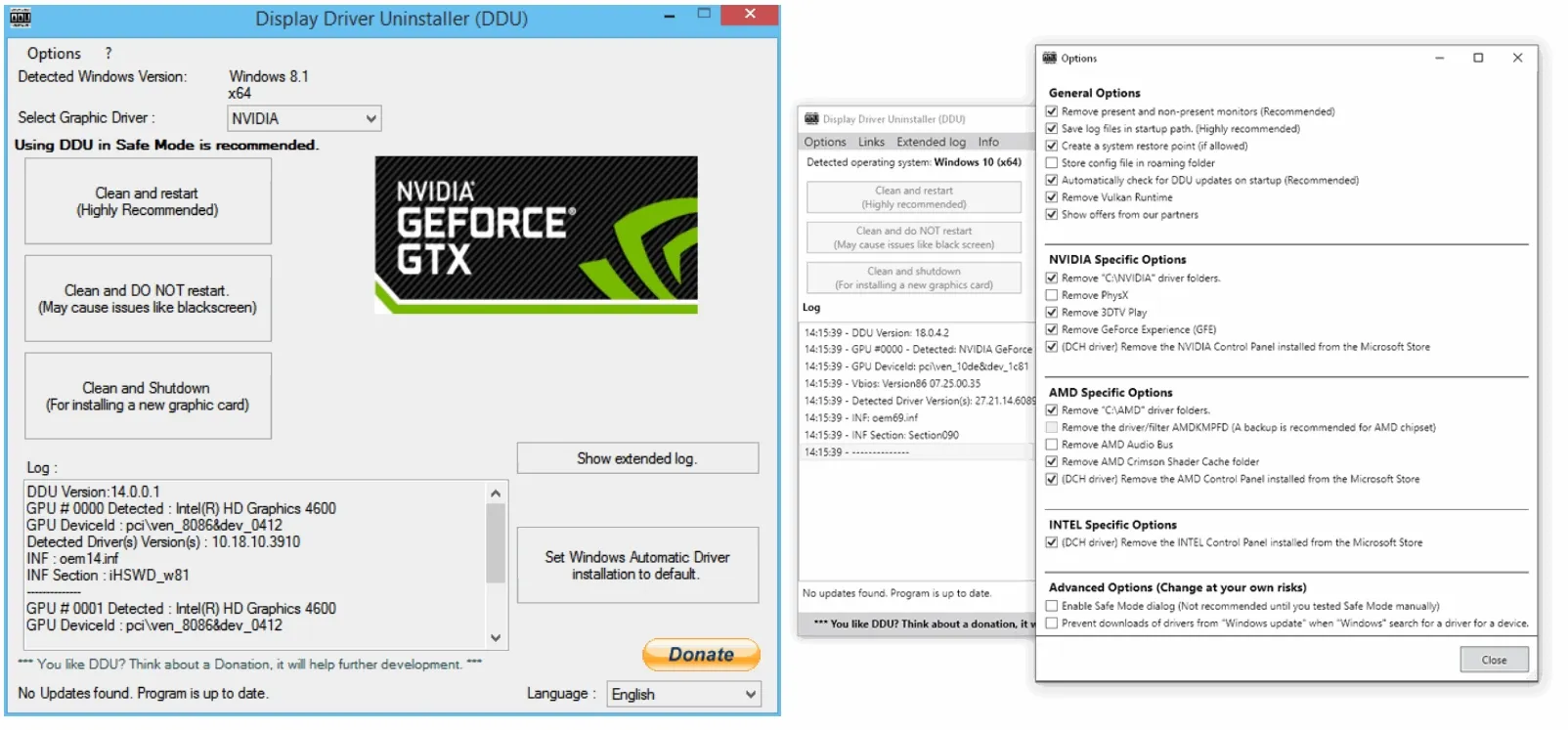
Ekran kartı / ses sürücüsünü silmek için programı indirdikten sonra yan taraftan ekran kartı / ses sürücüsünü seçiyoruz. Temizledikten sonra yeniden başlat diyoruz, bu şekilde ekran kartı / ses sürücüsü silinmiş oluyor.

Kullanma sebepleri:
Ses veya ekran kartı sürücüsünde yaşanan sorunlar, temiz bir kurulum ile temiz bir deneyim yaşama.
İndirme Linki:
 www.guru3d.com
Okuduğunuz için teşekkürler, yazacak başka program bulamadım. Aklınıza gelen olursa ekleme yapabilirsiniz.
 www.technopat.net
 www.technopat.net
HD Tune Pro / Standard
Kontrol testi için yapmanız gereken programı indirip Error Scan kısmında 'Quick Scan' tik'i kapalı şekilde tarama yapmanız gerek. Tarama uzun sürebilir, sabredin.
Sonuç olarak bu şekilde olması lazım, kırmızı bölümler varsa diskinizde sorun var demektir.
Kullanma sebepleri:
HDD ve SSD disklerin sağlığını ve bozuk bölüm olup olmadığını kontrol eder. Bu sorun genelde donmalar, yavaş program açılmasına yol açar.
OCCT:
Tüm sistemi yük altına sokmak için yapmanız gereken şeyler programı indirdikten sonra, arayüz kısmından Power testini seçmektir.
Arayüz değişmiş olabilir, test kısmında power seçeneğini göreceksiniz zaten.
İndirme Linki:
OCBASE/OCCT : Free, all-in-one stability, stress test, benchmark and monitoring tool for your PC
Ocbase is the home of OCCT, the most popular all-in-one stability / stress testing / benchmarking / monitoring tool available for PC
Kullanma sebepleri:
Tüm sistemi yük altına sokup ısınma, donma, kapanma, güç kaynağının sisteme yetmemesi gibi durumları anlamak için kullanılır.
Memtest86:
Bellekleri Test etmek için bir USB bellek gerekiyor. Memtest86'yı indirdikten sonra indirdiğimiz dosyayı UBS belleğe yazdırmamız gerekiyor. Bunun için ZIP dosyasını klasöre çıkartın, ardından İmageUSB aracını çalıştırın, yazılım içinde browse diyerek memtest86 İSO'sunu seçin. Write diyerek yazdırmış olursunuz.
Kullanma Sebepleri: RAM / Belleklerin sağlığını ve bozuk yerin olup olmadığını kontrol etmek için. RAM bozuk olduğunda sistemde donma, oyunlarda açılmama olabilir. Mavi ekran hataları olabilir.
İndirme Linkleri:
MemTest86 - Official Site of the x86 Memory Testing Tool
MemTest86 is the original self booting memory testing software for x86 and ARM computers. Supporting both BIOS and UEFI, with options to boot from USB.
www.memtest86.com
OSForensics - Write an image to USB Drives
ImageUSB is a free utility designed for use with OSForensics. ImageUSB is an effective tool for writing an image to multiple USB Flash Drives for mass duplication. Download PassMark ImageUSB from this page for free!
www.osforensics.com
LatencyMon:
Programı indirdikten sonra üstteki start kısmıyla sistemi 1 dakika test ettirebiliriz. Stop dedikten sonra alt kısımda en çok gecikme yapan programları gösterir.
Kullanma sebepleri:
Bu program bilgisayarın programlardaki gecikmesini ölçer, yüksek CPU kullanımı ve seste gidip gelme olduğu zaman kontrol etmek için kullanılır.
İndirme Linki:
DDU
Ekran kartı / ses sürücüsünü silmek için programı indirdikten sonra yan taraftan ekran kartı / ses sürücüsünü seçiyoruz. Temizledikten sonra yeniden başlat diyoruz, bu şekilde ekran kartı / ses sürücüsü silinmiş oluyor.
Kullanma sebepleri:
Ses veya ekran kartı sürücüsünde yaşanan sorunlar, temiz bir kurulum ile temiz bir deneyim yaşama.
İndirme Linki:
Display Driver Uninstaller (DDU) download version 18.1.3.8
Download Display Driver Uninstaller (DDU) Official - Remove AMD/NVIDIA/INTEL Graphics Drivers Cleanly - DDU is a driver removal utility that helps you completely uninstall AMD/NVIDIA graphics card drivers and packages from your system, leaving no leftovers behind, including registry keys...
www.guru3d.com
Okuduğunuz için teşekkürler, yazacak başka program bulamadım. Aklınıza gelen olursa ekleme yapabilirsiniz.
Memtest86 ile Bozuk RAM Testi
Bu rehberimizde Memtes86 ile RAM testi yaparak bozuk RAM modüllerini nasıl tespit edeceğinize bakıyoruz. Bilgisayarda karşılaşılan mavi ekran hataları
www.technopat.net
Rehber: DDU ile Sürücü Kaldırma Rehberi
Display Driver Uninstaller (DDU), zamanla bilgisayara takılan farklı monitörler, üst üste güncellenen sürücüler ve Windows güncellemeleri sonrası biriken kayıt defteri ve sürücü dosyalarını silerek temiz bir sürücü kurulumunun yolunu açan kullanışlı bir araçtır. Adım adım sürücü temizliği...
Son düzenleyen: Moderatör:


