Çözüldü BIOS güncellemesi sonrası PC açılmıyor

Bu konu çözüldü olarak işaretlenmiştir. Çözülmediğini düşünüyorsanız konuyu rapor edebilirsiniz.

Efenheimer

Hectopat
Katılım
24 Mayıs 2020
Mesajlar
57
Daha fazla  
Cinsiyet
Erkek
Meslek
Öğrenci
RAM
Corsair Vengeance RGB Rs 3200 Mhz Cl16 16Gb
SSD veya HDD modeli
Corsair Mp600 gen4 M2 SSD, Toshiba Hdd
Ekran kartı
Msi Ventus Rtx 3050
Anakart
Msi B450M Pro M2 Max
İşlemci
Ryzen 5 5500
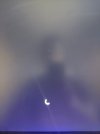
Bugün BIOS'u M-Flash yoluyla en son sürüme güncelledim, işlem sorunsuz tamamlandı ancak Windows açılmıyor ekran belirttiğim görseldeki gibi kalıyor. Yardımlarınızı bekliyorum.
 

Dosya Ekleri
  • 16927182412116590703125203718443.jpg
    16927182412116590703125203718443.jpg
    45,7 KB · Görüntüleme: 481
Son düzenleyen: Moderatör:
Çözüm
Kapa aç yapınca düzeldi şu an SSD'yi görüyor ama hala Windows'a giremiyorum.

O Windows gitmis. Sifirlama denedik, yok. Guvenli mod denedik, yok. Dedigim yontemlerle kuramaz misin geri?
BIOS'u dogru guncellediginden emin misin? Yani, yanlış BIOS olsa kabul etmezdi veya acilmazdi ekran ama bir şeyleri dogru yyaptigindan emin misin?

BIOS ayarlarini eski hâline getirmeyi deneyebilirsin.

İstersen baslangic onarma ekranina tekrar girip CMD acip bunu deneyebilirsiniz veya oradaki diger secenekleri.


Windows'u yeniden kurman icin USB bellegin varmis, ama Windows yazili olmasi lazim. Eger su an Windows yazili degilse internet kafeye gidip yazdirabilirsin ya da telefon ile.


Bu içeriği görüntülemek için üçüncü taraf çerezlerini yerleştirmek için izninize ihtiyacımız olacak.
Daha detaylı bilgi için, çerezler sayfamıza bakınız.
Windows o M.2 SSD'ye kuruluysa, evet. Bir seyler ters gitmis.

Sanirim biraz donanimliga gidecek is. M.2 SSD cikartip takman gerekebilir ya da BIOS'ta bir ayari duzeltmen gerekiyor olabilir. Eskisi gibi yapabilir misin ayarlari?

@the Prodigy @Emir M.

Kapa aç yapınca düzeldi şu an SSD'yi görüyor ama hala Windows'a giremiyorum.
 
Son düzenleyen: Moderatör:
Kapa aç yapınca düzeldi şu an SSD'yi görüyor ama hala Windows'a giremiyorum.

O Windows gitmis. Sifirlama denedik, yok. Guvenli mod denedik, yok. Dedigim yontemlerle kuramaz misin geri?
BIOS'u dogru guncellediginden emin misin? Yani, yanlış BIOS olsa kabul etmezdi veya acilmazdi ekran ama bir şeyleri dogru yyaptigindan emin misin?

BIOS ayarlarini eski hâline getirmeyi deneyebilirsin.

İstersen baslangic onarma ekranina tekrar girip CMD acip bunu deneyebilirsiniz veya oradaki diger secenekleri.


Windows'u yeniden kurman icin USB bellegin varmis, ama Windows yazili olmasi lazim. Eger su an Windows yazili degilse internet kafeye gidip yazdirabilirsin ya da telefon ile.


Bu içeriği görüntülemek için üçüncü taraf çerezlerini yerleştirmek için izninize ihtiyacımız olacak.
Daha detaylı bilgi için, çerezler sayfamıza bakınız.
 
Çözüm
Kurmaya çalışacağım.

Muhtemelen duzelecek.

M.2 SSD artik gozukuyorsa iyi.

PSU degistirip Windows'u coken var, bu tarz seyler olabiliyor nedense.

Windows'u kurduktan sonra mavi ekran tekrar verirse ve Windows acilirsa minidump dosyasi atarsan mavi ekran nedeni ogrenilebilir.
 
Muhtemelen duzelecek.

M.2 SSD artik gozukuyorsa iyi.

PSU degistirip Windows'u coken var, bu tarz seyler olabiliyor nedense.

Windows'u kurduktan sonra mavi ekran tekrar verirse ve Windows acilirsa minidump dosyasi atarsan mavi ekran nedeni ogrenilebilir.
Merhabalar Windows u yeniden kurunca düzeldi programları kurmayı ancak bitirebildim. Yardımlarınız için çok teşekkürler.
 
Öncelikle anakartınızın Bios update işlemini kademeli olarak güncelleyin, yani direk en son versiyona güncellemeyin. Ve kesinlikle beta sürüm kurmayın. Eğer sisteminiz sorunsuz çalışıyorsa bios update işine girmenizi tavsiye etmem. Şimdi gelelim konumuza , bios update sonrası ekrana hiç görüntü gelmiyorsa veya ekran logoda takılı kalıyorsa ilk olarak aşağıdaki adımları uygulayın.

  • Anakart, işlemci, ekran kartı güç kabloları takılı kalsın, bios piline de dokunmayın (Pili ÇIKARMAYIN).
  • HDMI dan monitör bağlantısını yapın.(Displayport kullanmayın)
  • Kasanın usb portlarında bağlantı olmasın.
  • Kasayı elektrikten çekin ve statik elektriğin boşalması için 10 sn güç tuşuna basılı tutun.
  • Daha sonra anakart üzerinde genellikle çift pinden oluşan “clr cmos” pinlerini tornavida yardımı ile birbirine temas ettirin. Pinleri tamas ettirirken güç tuşuna da basmayı unutmayın.
  • Kısacası clt cmos pinlerine ve kasa güç tuşuna 10 sn basılı tutun.
  • Kasaya güç verdiğinizde birkaç reset sonrası sizi bios ekranına atacaktır.
  • Bu aşamadan sonra klvye Mouse’u USB 2.0 portlarına takın, 3.0 portunu Windows açılana kadar kullanmayın.
 

Bu konuyu görüntüleyen kullanıcılar

Technopat Haberler

Yeni konular

Geri
Yukarı